

さがす・お気に入り・プラン
Ryokōyaフィールドガイド
案内は、
ちょっとだけ。
寄り道は、
たっぷり。
はじめての午後のおでかけにも、50都市目の旅にも。5人のリョコウメイトが、どこに何があるのか、どう動くのか、何を持ち帰れるのかを案内します。やりたいことを選んで、案内役に会ったら、あとは気の向くまま遠回りをどうぞ。
iPhone用・iOS 26.2以降・バージョン1.2.2に対応。
掲載の画面は英語表示のアプリで撮影したもので、旅や場所はサンプルです。日本語の画面に、順次差し替えます。1.2.2の変更点 →
5つのタブ・5人の地元っ子案内役を選ぼう
ここからスタート・旅程はいりません
はじめての、
午後のおでかけ。
シティパックも、サブスクリプションも、完璧なプランもいりません。いつもの散歩で十分です。Ryokōyaが記録するのは、あなたが自分ではじめたおでかけだけ。インストールしただけで、勝手に旅日記をつけはじめることはありません。
 01
01まずは、はじめの準備
「Appleでサインイン」でサインインします。たずねられたら、アプリで使う名前を決めてください。iOSの許可の質問に答える前に、位置情報についての案内に目を通しておきましょう。
 02
02歩きはじめの合図を
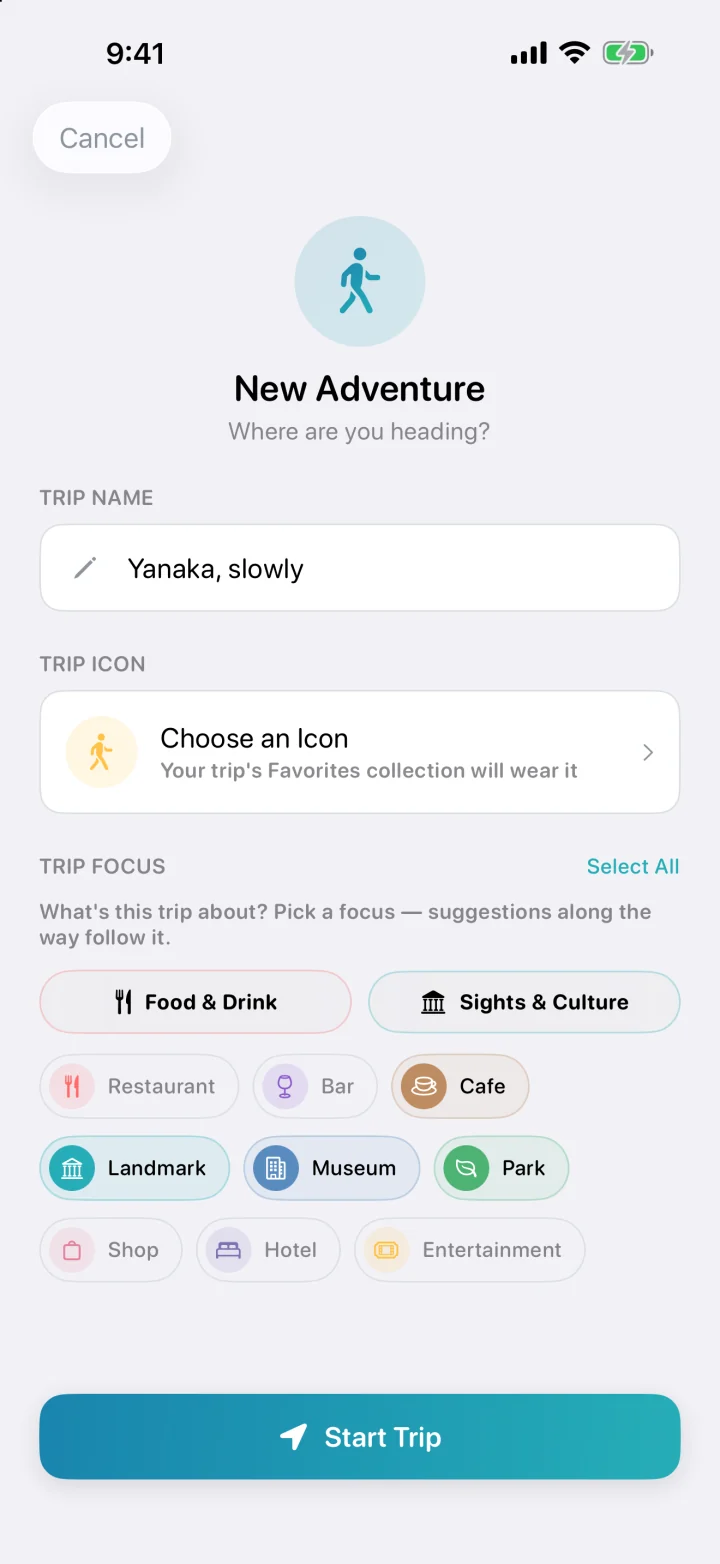
「旅」タブを開いて、「今すぐ出発」をタップします。名前やアイコン、気になる場所の種類を先に決めたいときは、「新しい旅」を選びましょう。画面を消したまま記録するには、位置情報を「このAppの使用中」か「常に」にして、「正確な位置情報」をオンにしてください。「モーションとフィットネス」を許可すると、歩きと乗り物の区別や、歩数の計測に役立ちます。
 03
03iPhoneはポケットへ。
顔を上げて歩こう。いつもどおりに歩きましょう。どこかに1分ほどとどまると、Ryokōyaがその立ち寄り先の名前を探します。途中で「ひとコマ」やメモ、写真を加えることもできます。電波の状態や場所の情報はまちまちなので、立ち寄り先にあなたの手助けが必要なこともあります。
 04
04一日に、エンディングを
歩きおえたら、「終了」→「旅をおえる」をタップします。「クイック確認」が表示されたら、済ませておきましょう。サマリーと物語、レシートができあがり、旅で訪れた場所は「お気に入り」にもまとまります。
やりたいことから探す
第1章・旅の記録
一日が、物語になる。

やあ、東京のリョコウメイト、ポンだよ!ここでは、きみの散歩が物語に変わるんだ。どういうしくみか、案内するね!
案内役・化け上手なタヌキ、ポン
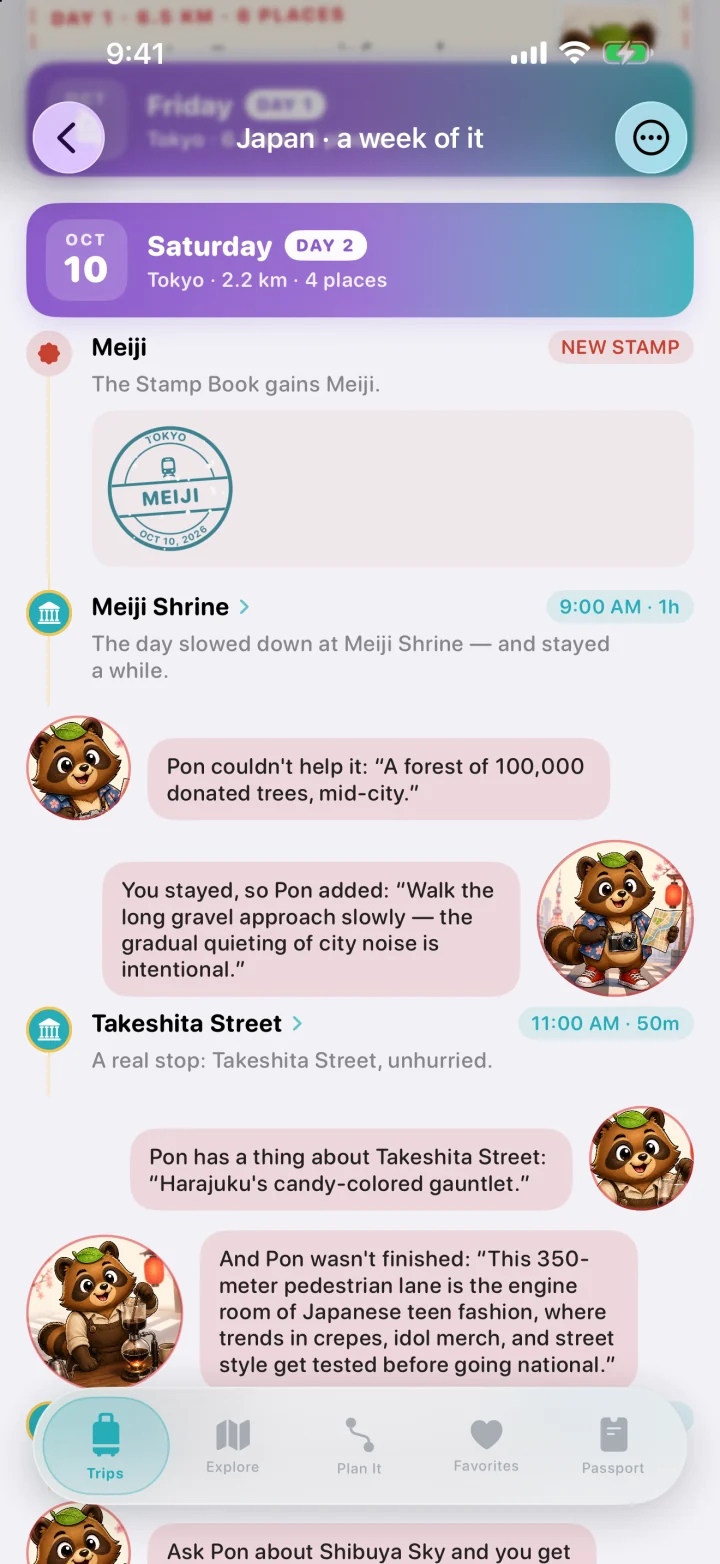
「旅」タブは、あなたの旅日記です。出かけるときに旅をはじめると、Ryokōyaがルートを記録し、立ち寄った場所を割り出し、歩数を数えます。旅をおえれば、その一日が、何度でも読み返せて共有もできる物語になります。
ルートを記録立ち寄り先に名前を物語に仕上げる
ひとつずつ、試してみよう
旅をはじめる
「今すぐ出発」をタップすれば、すぐにスタート。「新しい旅」なら、先に名前とアイコン、気になる場所の種類を決められます。
いつもどおりに歩く
iPhoneはポケットに入れたままで大丈夫。画面が消えていても、Ryokōyaがルートを描き、歩数を数えます。どこかに1分ほどとどまると、いまいる場所を割り出します。
自分らしさを加える
「ひとコマ」をタップすると、いま立っている場所に印をつけられます。旅のログで立ち寄り先を長押しすると、メモを加えたり、写真やビデオを撮ったり、「訪問済み」や「通過」の印をつけたりできます。
名前のまちがいを直す
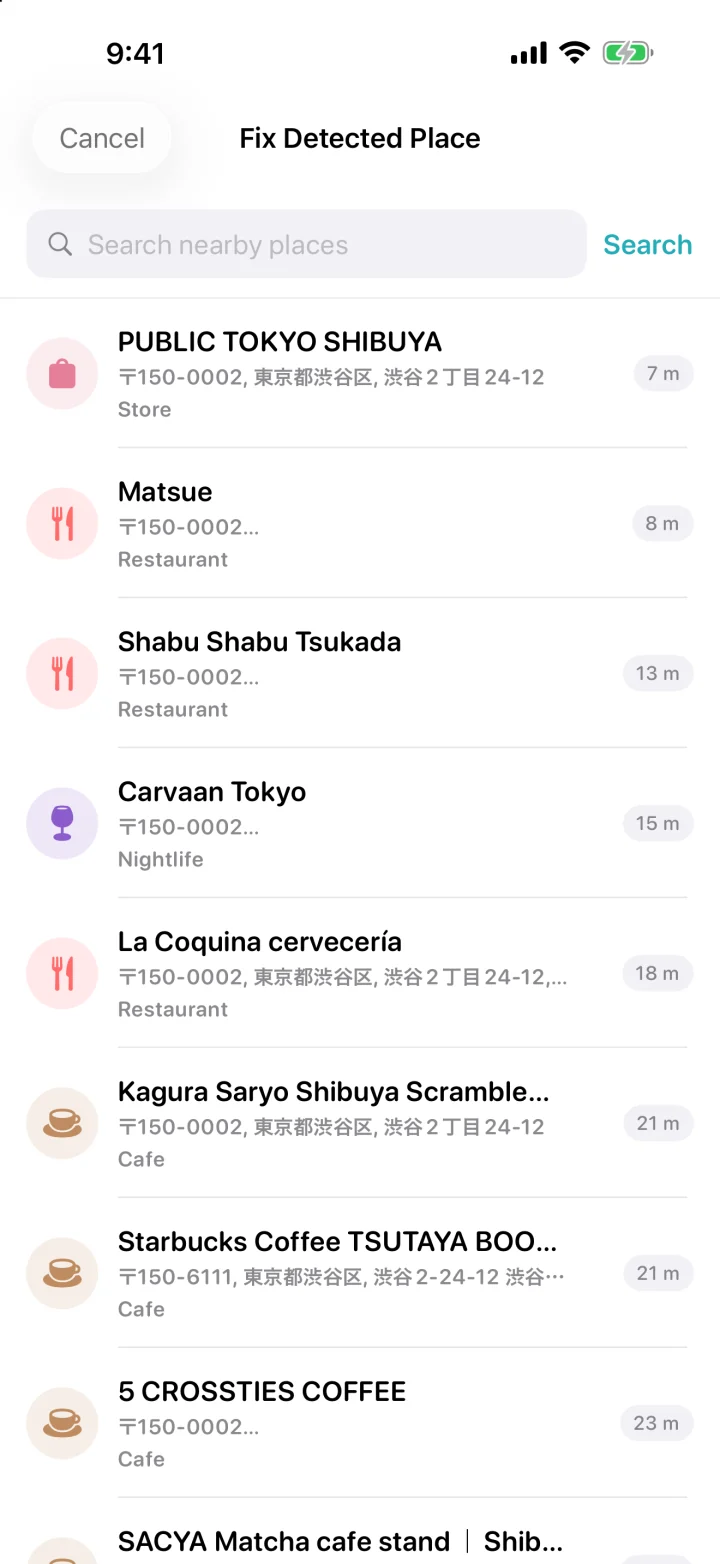
Ryokōyaが別の場所を選んでしまったら、立ち寄り先を開いて「修正」をタップし、近くにある正しい場所を選びます。「修正」はもとの立ち寄り先のまわりを探すので、選ぶのは近くの場所です。街の反対側の訪問をつけ足すことにはなりません。
旅をおえる
「終了」をタップし、続けて「旅をおえる」をタップします。ざっと確かめたい立ち寄り先がいくつかあれば、先に「クイック確認」が表示されます。
サマリーを楽しむ
数字の記録、その日の物語、歩いた街、地図、そして遊び心のあるレシート。旅のカードを共有したり、レシートを印刷して共有したりできます。
いつでも見返す
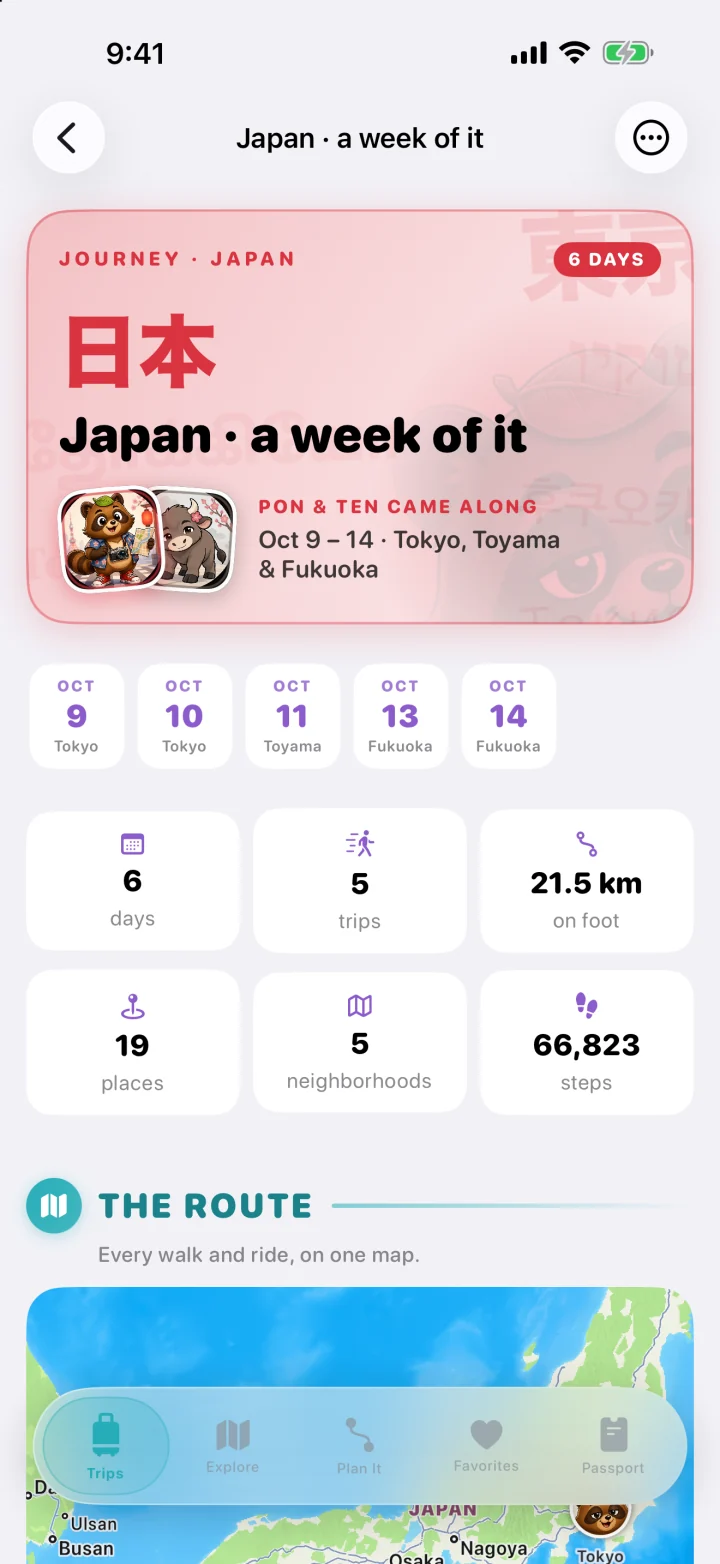
おえた旅は月ごとに並びます。タップすればもう一度開け、長押しすれば削除できます。旅が2つ以上たまったら、「旅路」で、いくつもの旅をひとつの物語として語れます。
地元の案内役と読む
旅路では、都市ごとに章がひとつずつ開き、その都市のリョコウメイトが語りに加わります。歓迎のあいさつ、今日のことば、街の物語、絵はがきでのお別れ。知っている場所では、その都市の無料スターターパックと、あなたが持っているパックから豆知識を語ります。旅路とその旅日記は、無料のままです。
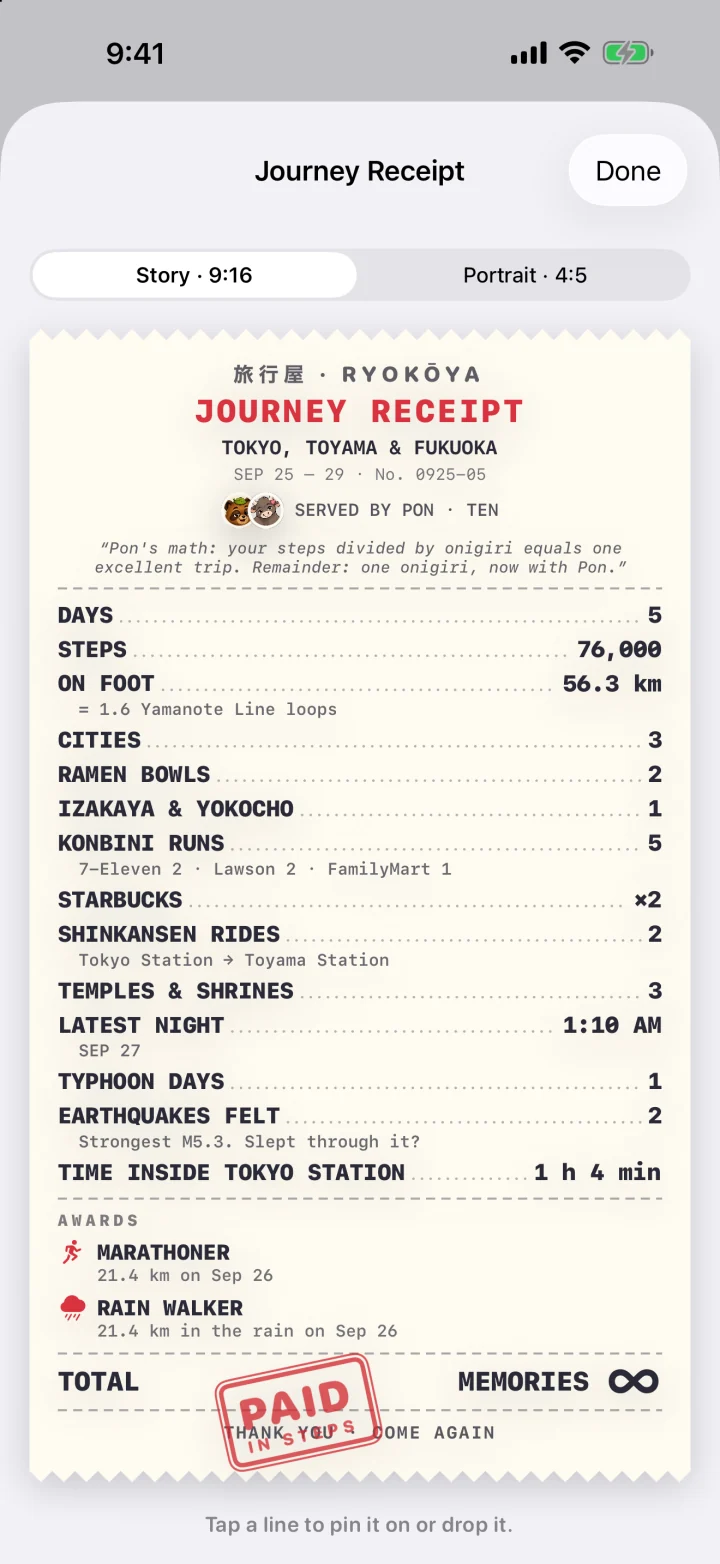
旅のレシート
旅を、明細に。
お支払いは歩数で。
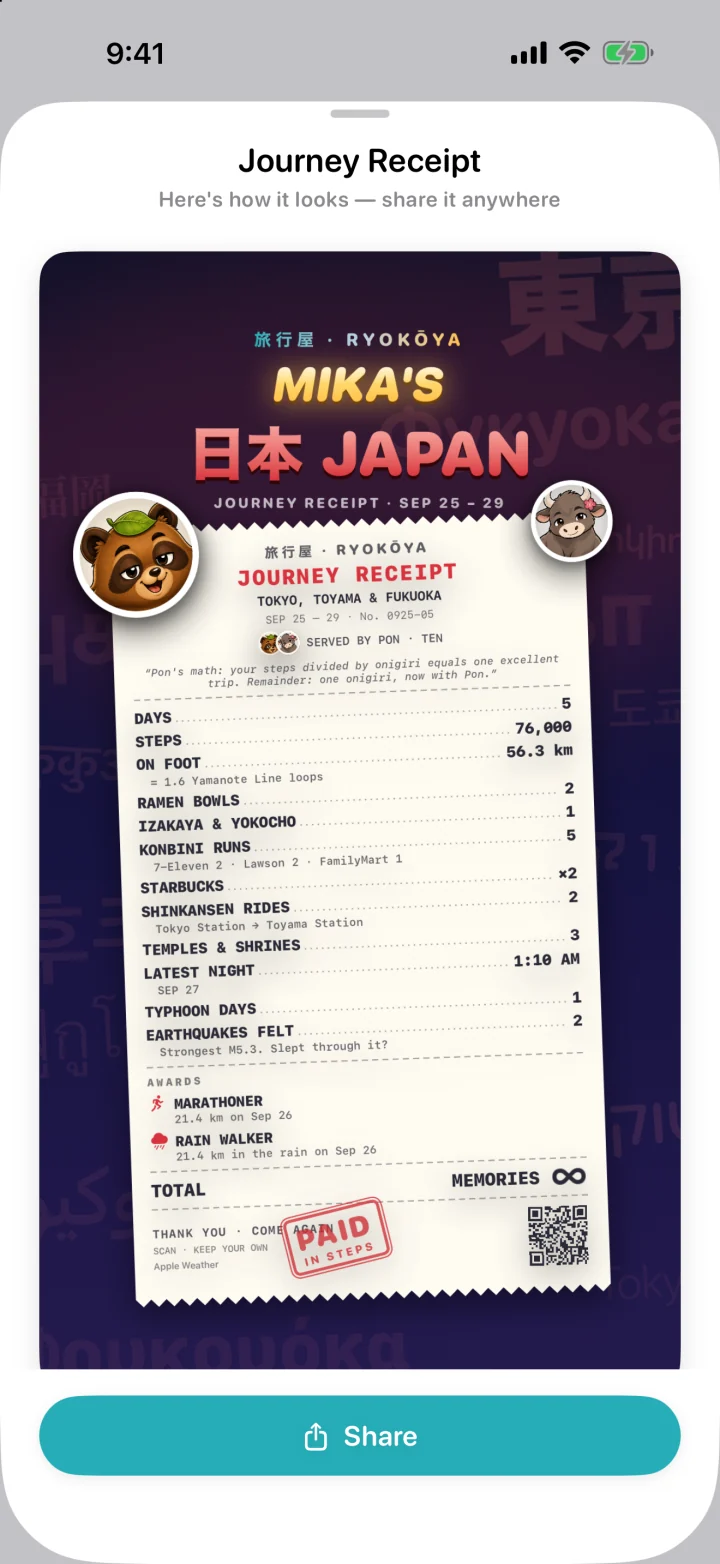
おえた旅か旅路を開き、「レシート」の欄で「レシートを印刷」をタップします。気に入った行はピンで留め、いらない行ははずし、サイコロを振れば別の組み合わせに。共有プレビューで、ストーリーや投稿にそのまま使える形に仕上がります。レシートも、そのカスタマイズも、共有も無料です。
レシートには、天気や、米国地質調査所(USGS)のカタログにある近くの地震が載ることがあります。USGSへの問い合わせで送るのは期間とマグニチュードの下限だけで、あなたの位置情報は送りません。近いかどうかは、iPhoneの中で計算します。カタログに一致する地震があっても、あなた自身がその揺れを感じたことを示すものではありません。
旅の本
ページをめくる、
一冊の本に。
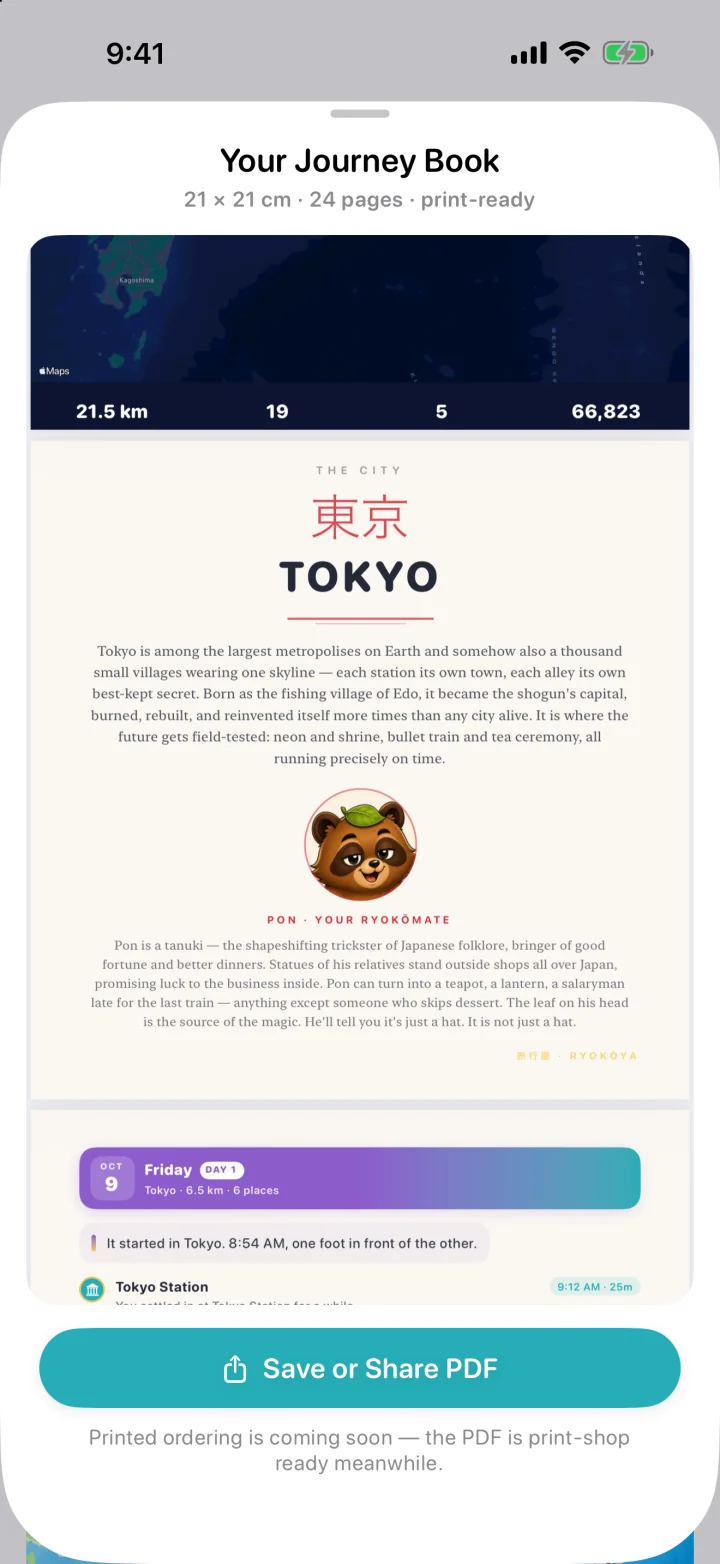
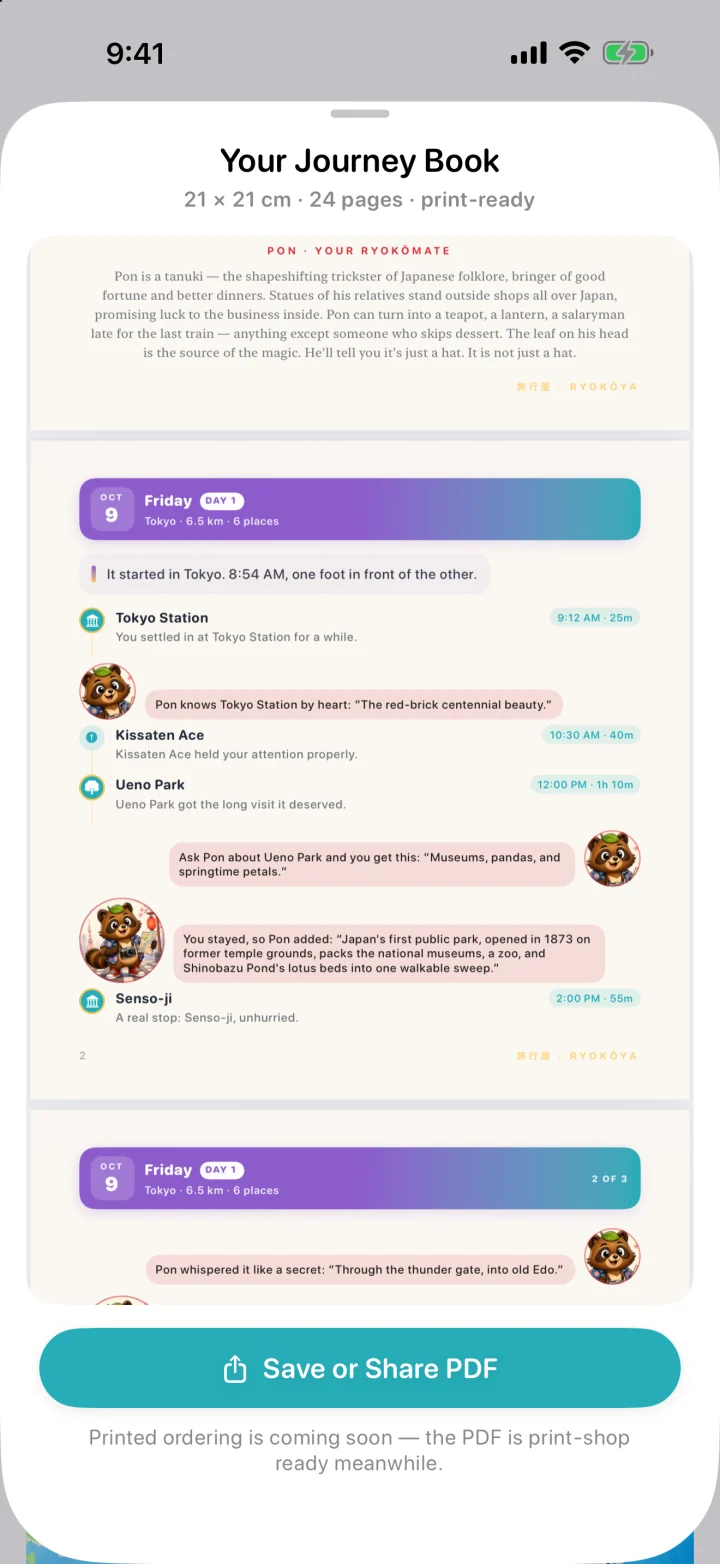
旅や旅路は、地図と物語、訪れた場所の入った本にできます。都市ごとにその都市のリョコウメイトが1ページを担当し、毎日のページは旅日記がつづるとおりに印刷されます。プレビューは無料。PDFとして保存・共有するには、Proが必要です。アプリ内でハードカバーを注文することはできません。
残るもの
- あなたの旅
- それぞれの旅のルート、立ち寄り先、時刻、距離、歩数。
- メモ、写真、ひとコマ
- 途中で加えたものは、すべてその旅と一緒に残ります。
- サマリーと物語
- 「旅をおえる」で書かれるもの。数字の記録、物語、歩いた街、レシート。
- 旅路
- ひとつの物語として語られる、旅のまとまり。旅路を削除しても、中の旅は残ります。
旅は、このiPhoneのRyokōyaに保存されます。Ryokōya Proなら、iCloudのTrip Vaultが、おえた旅を写真ごと、そしてすべての旅路を、あなた自身のiCloudにもバックアップするので、新しいiPhoneでも取り戻せます。復元はいつでも無料です。
無料、Pro、別売りのもの
無料
- 旅を記録する機能(ひとコマ、メモ、写真、ビデオを含む)
- サマリー、物語、旅のカード、レシート
- 旅路
- 「お気に入り」に入る旅のコレクションと、「パスポート」に押されるスタンプ
- 旅の本のプレビュー
Proで加わるもの
- 「サマリーをメール」:旅のまとめを丸ごと、どこへでも送信
- 「GPXルートを書き出す」:歩いた道を、ほかの地図アプリで開けます
- 旅の本をPDFで保存・共有
- 「写真を探す」:ライブラリの写真を、立ち寄り先と照らし合わせます
- トリップレーダー:旅の途中、保存した場所が近づくとお知らせ
- iCloudのTrip Vaultでのバックアップ
知っておくと便利
- 記録中の旅の上部にあるシェブロンをタップすると、地図を離れられます。旅の記録は続き、タブバーの上にあるカプセル型のボタンから戻れます。
- 位置情報へのアクセスを「このAppの使用中」か「常に」にしておくと、画面が消えていても旅の記録が続きます。
- 旅の途中でiPhoneがRyokōyaを終了しても、6時間以内にアプリが戻れば、旅は自動で再開します。それより後なら、復元するかどうかをたずねます。
- 「一時停止」を押すと、再開するまで記録とタイマーが止まります。
- 記録中の旅の✕は、旅を取り消して、記録した内容を削除します。旅を残すなら「終了」を使ってください。
- 旅が複数の月にまたがると、上部のカレンダーボタンで、好きな月へ移動できます。
「旅」タブで出会うことば
- 旅
- ひとつのおでかけ。はじめた瞬間から、おえた瞬間まで。
- 立ち寄り先
- 1分ほど、またはそれ以上とどまった場所。Ryokōyaが名前をつけます。
- ひとコマ
- 「ひとコマ」ボタンで、自分で印をつけた場所。
- 旅のログ
- 記録中の旅で、立ち寄り先が順に並んでいくリスト。
- 旅路
- 一週間の旅のように、いくつもの旅をひとつの物語にしたもの。
- レシート
- 旅の数字をお店のレシート風にまとめた、遊び心のある一枚。そのまま共有できます。
第2章・さがす
次の、いい寄り道を
見つけよう。

ボンジュール。パリのリョコウメイト、ジジよ。「さがす」は、いいカフェを見つけたいときに私が開く地図。使い方、教えてあげる。
案内役・小さなガーゴイル、ジジ
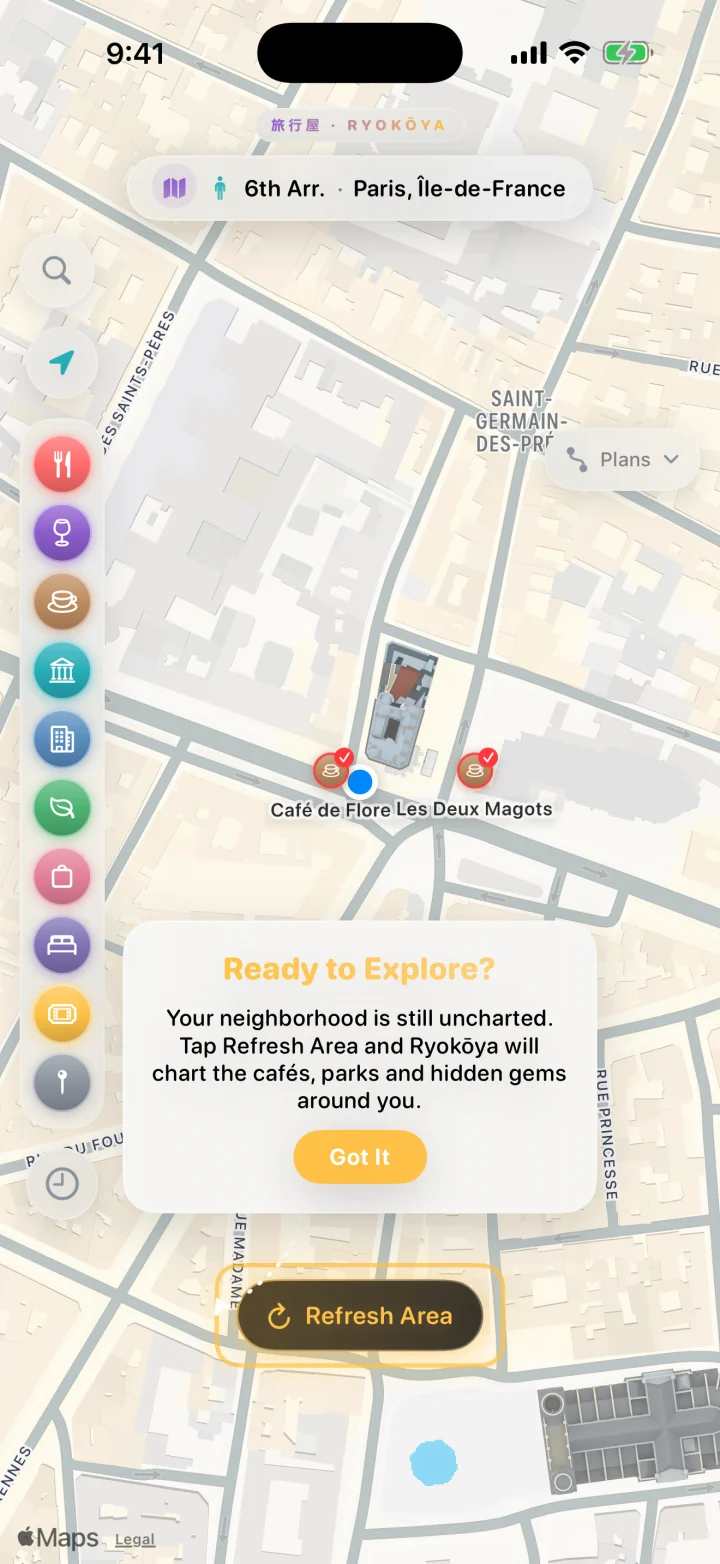
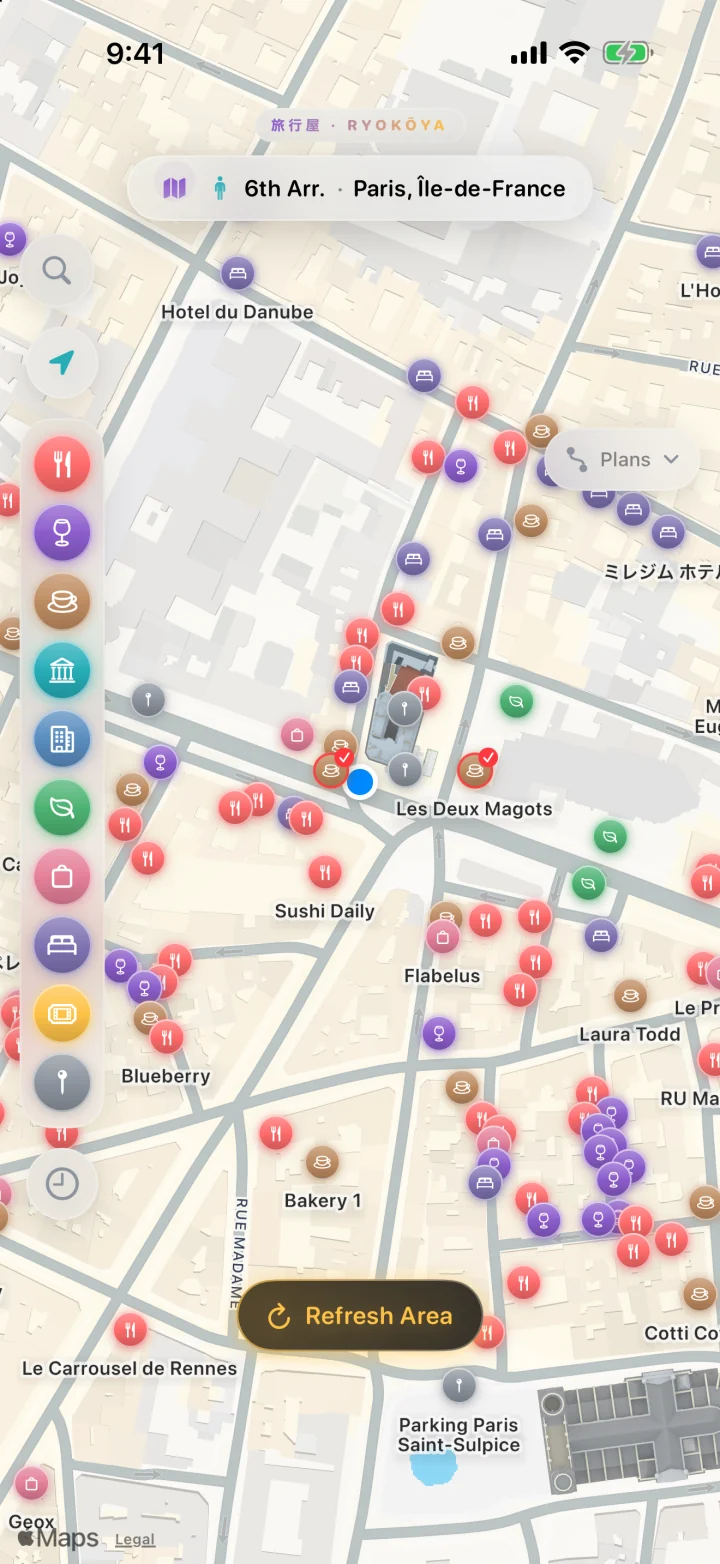
「さがす」は、食べる、飲む、見る、遊ぶ場所を、近くでも世界のどこでも見つけられる地図です。出かける前にエリアを下見して、気になる場所を開いて調べ、目にとまったものを保存しましょう。最初の地図は静かです。「このエリアを更新」をタップすると、場所が現れます。
どの都市でも検索エリアを地図に好きな場所を保存
ひとつずつ、試してみよう
地図を動かす
地図を動かしたり、拡大・縮小したりします。矢印のボタンで現在地に戻り、虫めがねで場所や都市を検索。結果を選ぶと、地図がそこへ飛んでいきます。
「このエリアを更新」をタップ
下にあるカプセル型のボタンで、地図の中心のまわりの場所を表示します。もう一度タップすると、さらに深く探します。
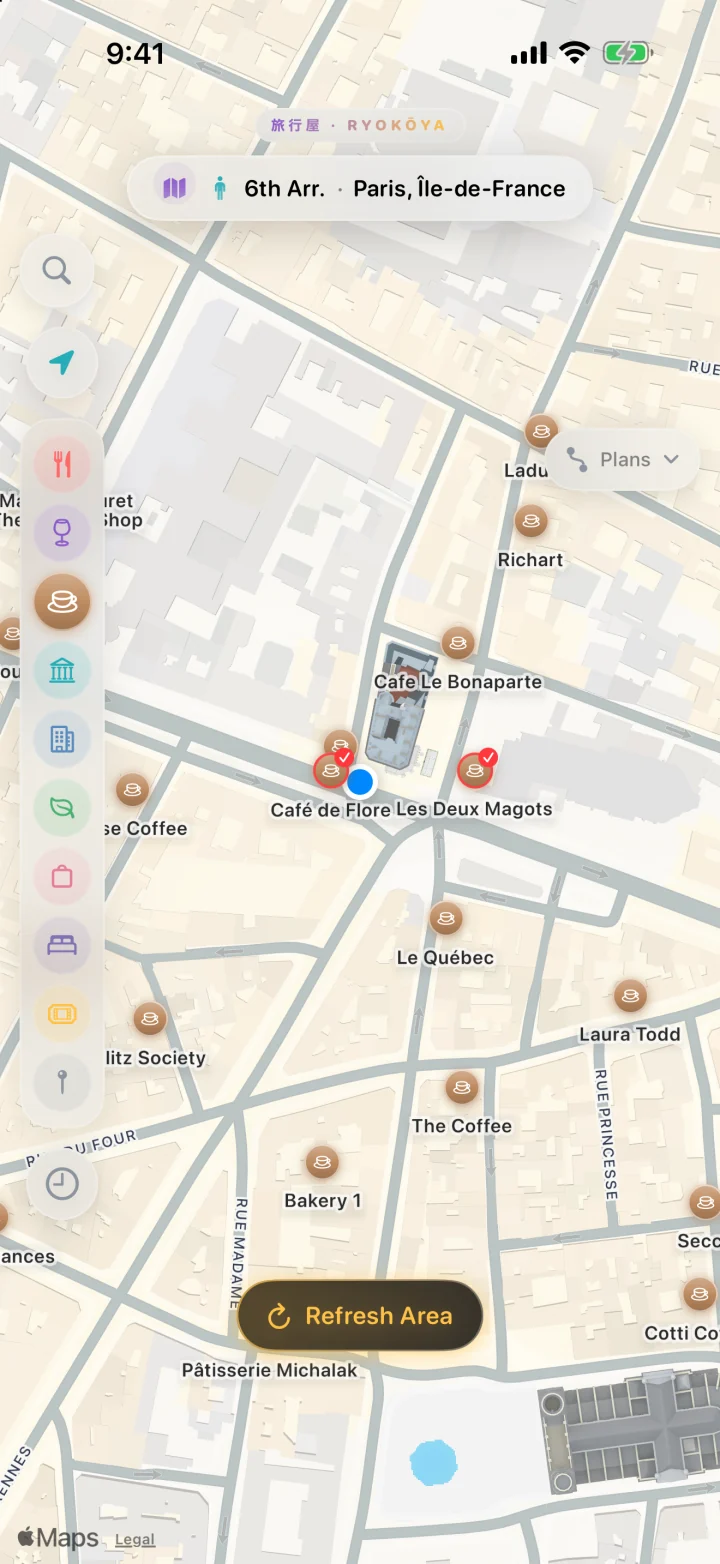
表示するものを選ぶ
左のアイコンで、場所の種類ごとに表示のオン・オフを切り替えます。レストラン、バー、カフェ、名所、美術館・博物館、公園、ショップ、ホテル、エンターテインメント、その他の場所。時計のボタンで、いま閉まっている場所を隠せます。
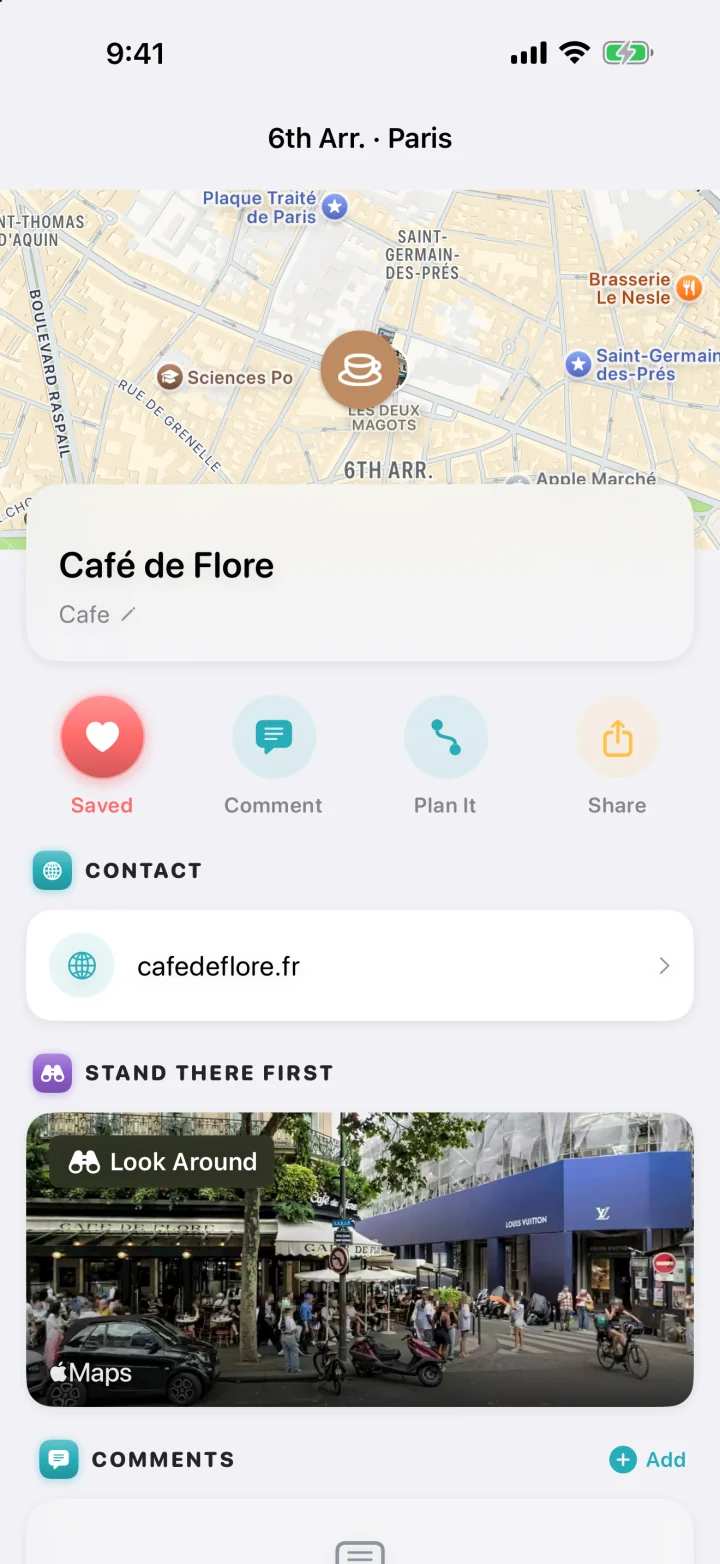
場所を開く
ピンをタップすると、営業時間、歩いてどれくらいか、ウェブサイト、あればストリートレベルのLook Around、そしてあなた自身の写真やコメントが見られます。営業時間、ウェブサイト、Look Aroundは、手に入る情報しだいです。
とっておく
「保存」で「お気に入り」に、「プランに追加」でプランに加え、「共有」でその場所のカードをつくれます。旅の途中なら、「タグ付け」でその旅に加えられます。
プランへひとっ飛び
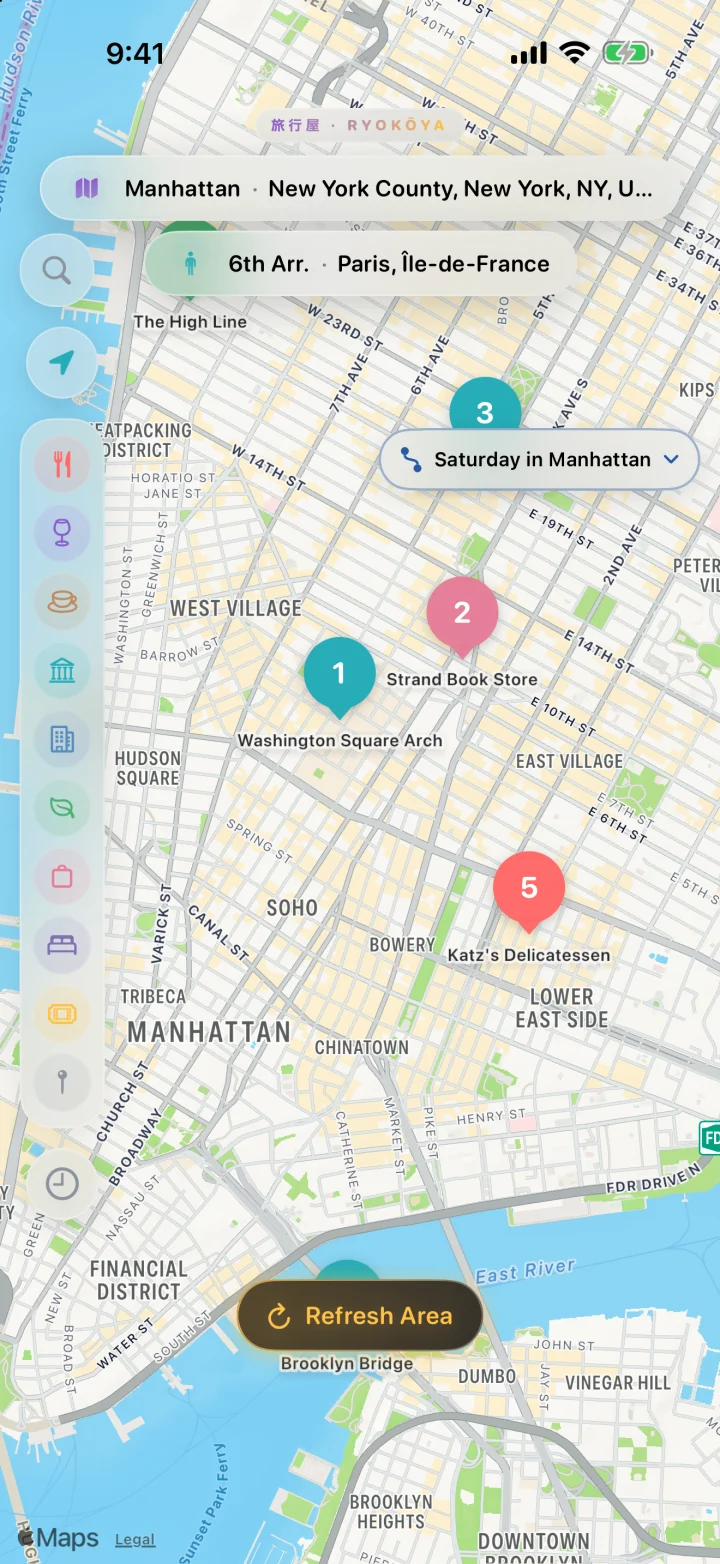
右上の「プラン」メニューで、プランの立ち寄り先が番号つきで地図に表示されます。「なし」を選ぶと、すべての表示に戻ります。
残るもの
- 地図に出した場所
- このiPhoneに残るので、次に開いたときもすぐに表示されます。
- 地図の設定
- どの種類の場所をオンにしているか、地図をどこで閉じたか。
- カテゴリーの修正
- その場所は実はカフェではない、とRyokōyaに教えると(カテゴリーの横の鉛筆マーク)、修正がアプリ全体に反映されます。
「さがす」で保存したものは、「お気に入り」と「プラン」に入ります。「設定」の「マップキャッシュを消去」は、「さがす」に保存された地図データを空にしますが、お気に入りには影響しません。
無料、Pro、別売りのもの
無料
- 地図の検索、場所の表示、絞り込み
- 場所の詳細、Look Around、あなたの写真とコメント
- 場所の保存、プランへの追加、共有
Proへのアップグレードは不要
「さがす」の検索、絞り込み、場所のツールは無料です。アクティブなプランの無制限化やトリップレーダーといった関連機能は、それぞれProで使えるようになります。
知っておくと便利
- 地図が空っぽでも、故障ではありません。「さがす」が自分から場所を読み込むことはないのです。「このエリアを更新」をタップしてください。
- 検索は、まず近くを探します。遠くの場所なら、都市の名前も加えてください。
- 上のバナーには、地図に映っている街と都市の名前が出ます。地図が現在地から遠いときは、立っている人のマークがついた2本目のバナーが、あなたが実際にいる場所を示します。
- 「さがす」のボタンの案内をもう一度見たいときは、ほかのタブの歯車から「設定」を開き、「『さがす』ガイドをもう一度見る」をタップします。
「さがす」で出会うことば
- このエリアを更新
- 下にあるカプセル型のボタン。地図の中心のまわりの場所を読み込みます。
- カテゴリーレール
- 左に並ぶアイコンの列。場所の種類で絞り込みます。
- 営業中
- いま閉まっているとわかっている場所を隠します。営業時間が公開されていない場所は、地図に残ります。
- 行ったことのある場所
- 歩く人のマーク入りのティールのリング。あなたの旅に出てきた場所です。
第3章・プラン
気ままな散歩に、
小さな段取りを。

よう、ニューヨークのリョコウメイト、クーだ。たいていのものは二度ずつ見てきたからさ、段取りってやつが好きなんだ。つくり方、教えるよ。
案内役・屋上のハト、クー
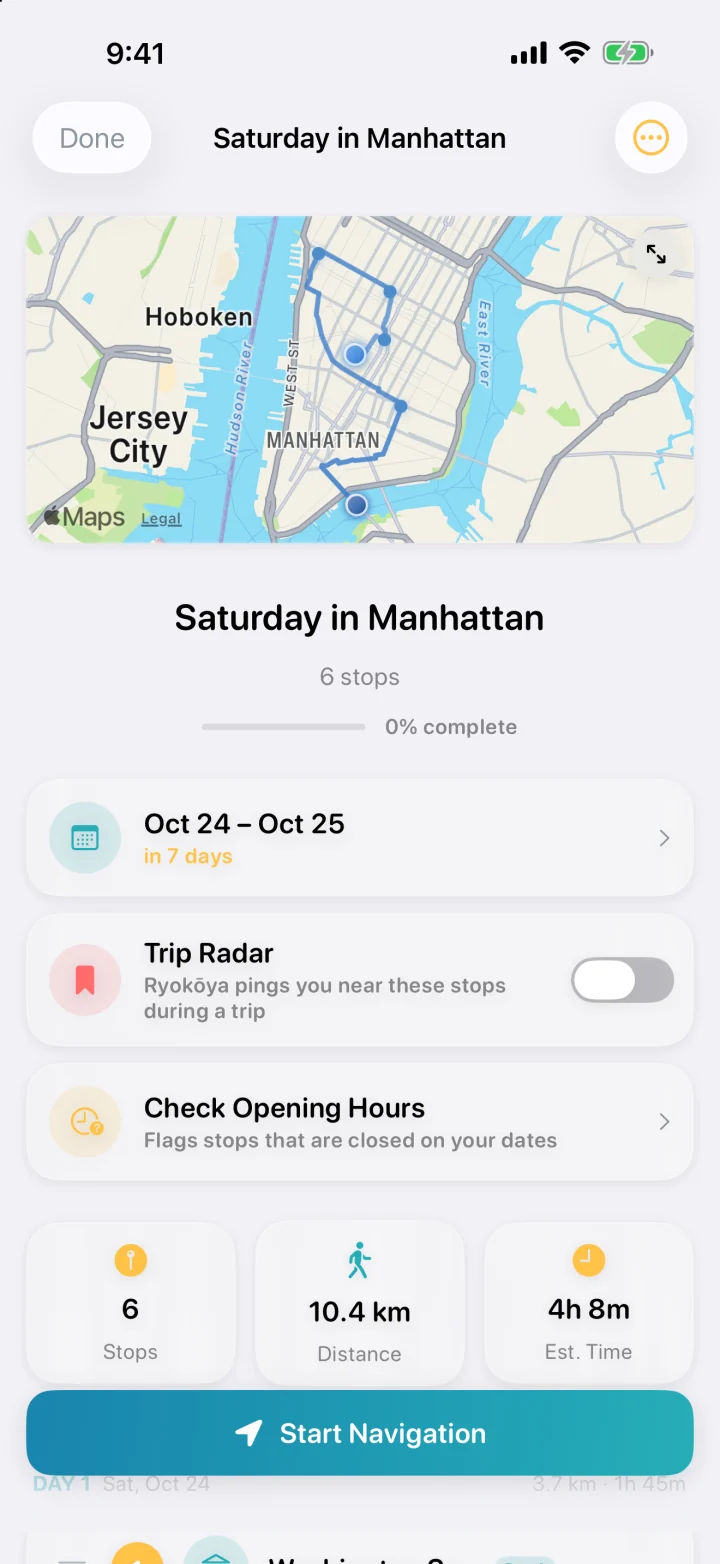
「プラン」は、出かける前におでかけの下書きをする場所です。行きたい場所を、行きたい順番に。当日になったら、Ryokōyaが立ち寄り先から次の立ち寄り先へと、歩いて案内します。
立ち寄り先を並べる日程を入れる歩いて案内
ひとつずつ、試してみよう
プランをつくる
「最初のプランをつくる」(2つ目からは「新しいプランをつくる」)をタップして名前をつけ、よければ旅の日程も入れます。
場所を加える
「さがす」でも「お気に入り」でも旅の中でも、場所を開いて「プランに追加」をタップし、プランを選びます。その場で新しくつくることもできます。加えた場所は、それぞれ立ち寄り先になります。
順番を決める
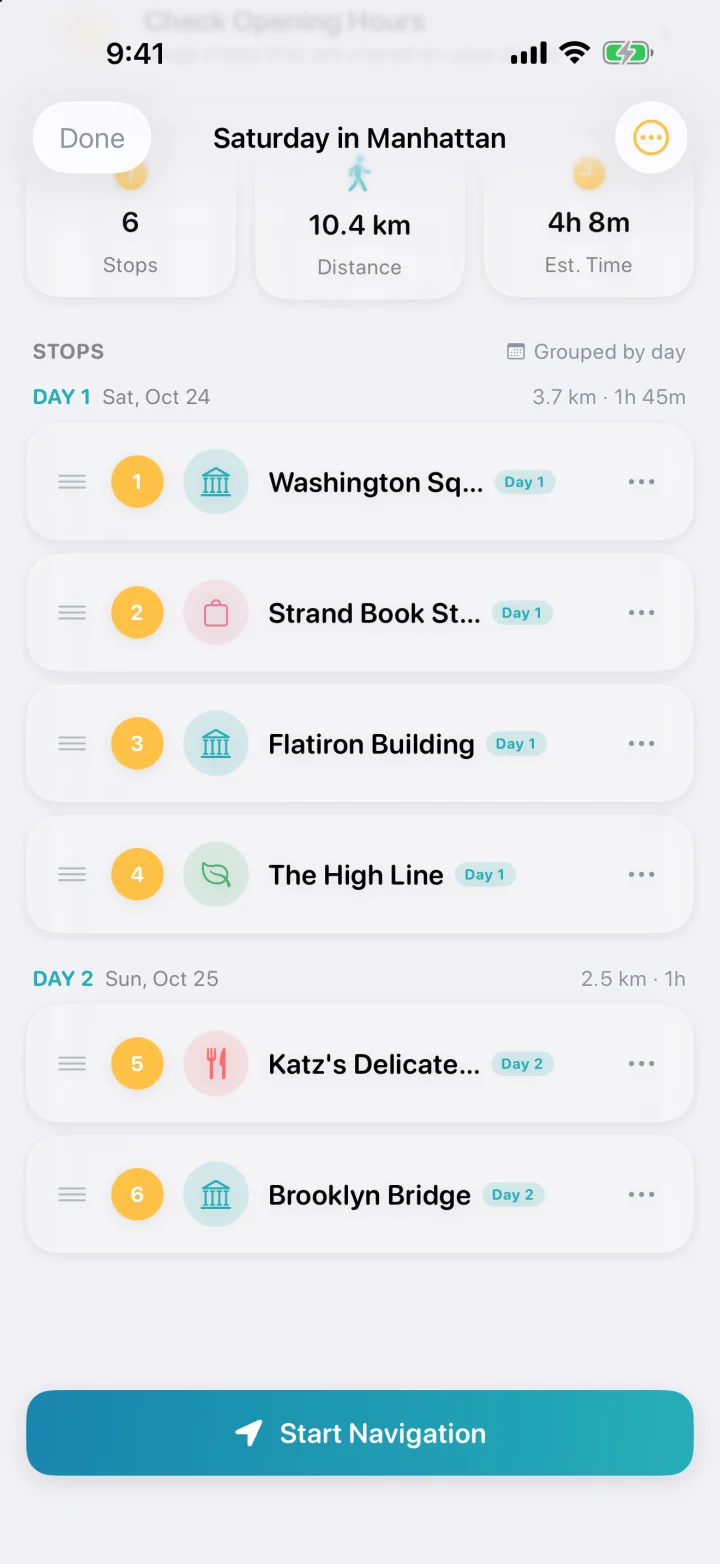
立ち寄り先をドラッグして並べ替えます。立ち寄り先の「•••」メニューでは、日を割り当てたり、削除したりできます。立ち寄り先が3つ以上あると、Ryokōyaが「ルートを最適化」を提案して、歩く距離を少し減らしてくれることがあります。
細かいところを確かめる
日程を入れると、カウントダウン、初日の朝のリマインダー、予報が出てからの天気が表示されます。「営業時間をチェック」で、その日程に閉まっている立ち寄り先もわかります。日程を入れても予約にはならず、お店が開いていることを保証するものでもありません。
「ナビを開始」をタップ
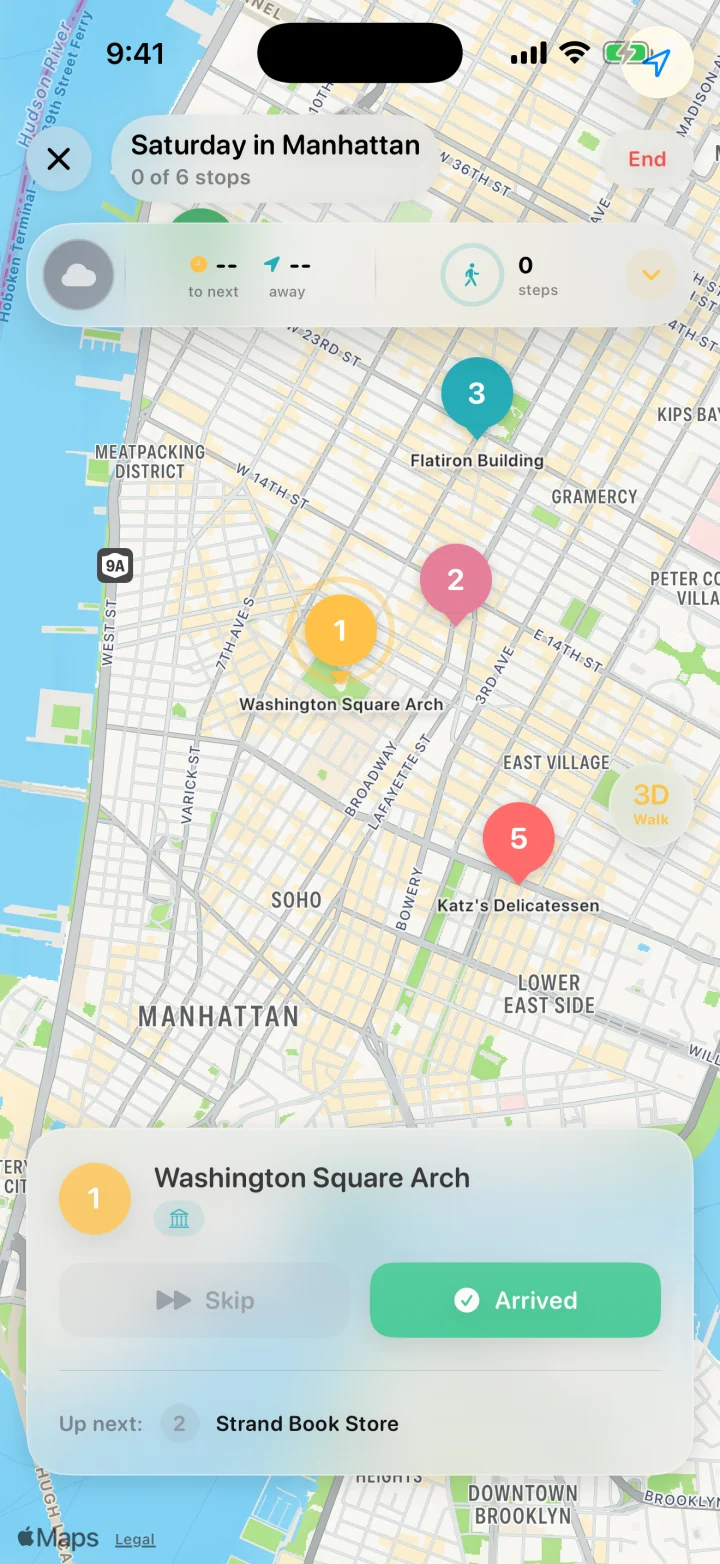
Ryokōyaが立ち寄り先のあいだの徒歩ルートを描き、次に進む方向を画面の上に表示します。立ち寄り先ごとに「到着」をタップ(着いたことには自動でも気づきます)するか、「スキップ」を選びます。
離れた場所から下見する
立ち寄り先から遠く離れていても、ナビで「次へ」をタップして、順に見ていけます。現地に着けば、リアルタイムの徒歩案内に切り替わります。
残るもの
- あなたのプラン
- それぞれのプランの名前、アイコン、日程、立ち寄り先、日の割り当て。
- 進み具合
- どの立ち寄り先を訪れたか。「進行状況をリセット」で、プランをまっさらに戻せます。
プランは、このiPhoneに保存されます。Ryokōya Proなら、iCloudのTrip Vaultが、あなた自身のiCloudにもバックアップします。
無料、Pro、別売りのもの
無料
- 同時に3つまでのアクティブなプラン(下書きと完了したプランは数えません)
- 日程、カウントダウン、天気、営業時間のチェック
- 徒歩ナビ、離れた場所からの下見、共有
Proで加わるもの
- アクティブなプランが無制限に
- ウォークビュー:ナビ中に、一人称のストリートレベルの眺めで見られます
- トリップレーダー:旅の途中、プランの立ち寄り先の近くでお知らせ
- iCloudのTrip Vaultでのバックアップ
知っておくと便利
- 立ち寄り先に日を割り当てると、プランが「1日目」「2日目」……とまとめ、日ごとの距離と時間を表示します。
- ナビの画面を✕で閉じても、案内は続きます。「プラン」の「ナビ中」バナーから戻れ、「終了」で止められます。
- 「複製」は、プランの立ち寄り先をコピーします。日程、アイコン、日の割り当てはコピーされません。
- プランの上部の地図をタップすると、全画面で表示されます。ピンの「経路」ボタンを押すと、お使いのマップアプリに引き継ぎます。
「プラン」で出会うことば
- プラン
- 訪れたい場所を、順番に並べたリスト。
- 立ち寄り先
- プランの中の、ひとつの場所。
- アクティブ、下書き、完了
- まだ訪れる立ち寄り先が残っているプラン、立ち寄り先がまだないプラン、すべての立ち寄り先を済ませたプラン。
- 離れた場所からの計画
- 現地に着く前に、プランを順に見ていくこと。
- トリップレーダー
- 旅の途中、保存した場所の近くに来るとお知らせする機能。
第4章・お気に入り
覚えておきたい場所を、
手もとに。

オラ!リスボンのリョコウメイト、ガロだよ!いい場所は、ぜったいに忘れないんだ。もちろん、きみもね!「お気に入り」の使い方、見ていこう!
案内役・民芸の雄鶏、ガロ
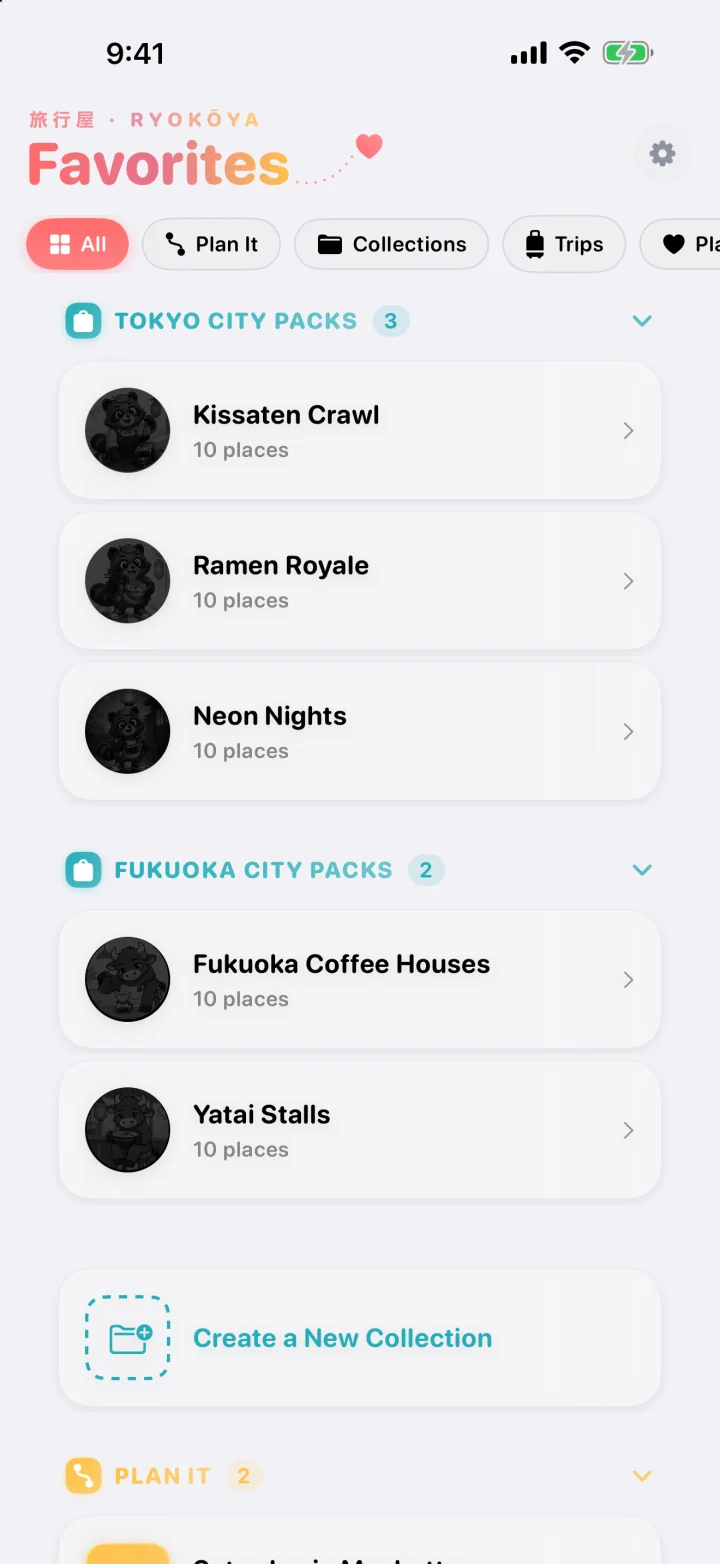
「お気に入り」には、大好きな場所も、いつか行ってみたい場所も、ひとつにまとめておけます。場所をひとつずつ保存して自分のコレクションに分けられるほか、旅をおえるたびに、その旅のコレクションができあがります。
保存した場所自分のコレクション旅ごとにひとつ
ひとつずつ、試してみよう
場所を保存する
「さがす」でも旅の中でもプランでも、場所を開いて「保存」をタップ。「お気に入りのみ」を選ぶか、そのままコレクションに入れます。
コレクションをつくる
「新しいコレクションをつくる」をタップし、名前、アイコン、色、よければ説明もつけます。コレクションのトリップレーダーは、Proのオプション機能です。
旅からも増えていく
旅をおえるたびに、訪れた場所のコレクションが、その旅の名前で加わります。
表示を絞り込む
上のチップで、「すべて」「プラン」「コレクション」「旅」「場所」を切り替えます。「場所」では、カフェなど1種類に絞り込めます。
コレクションを開く
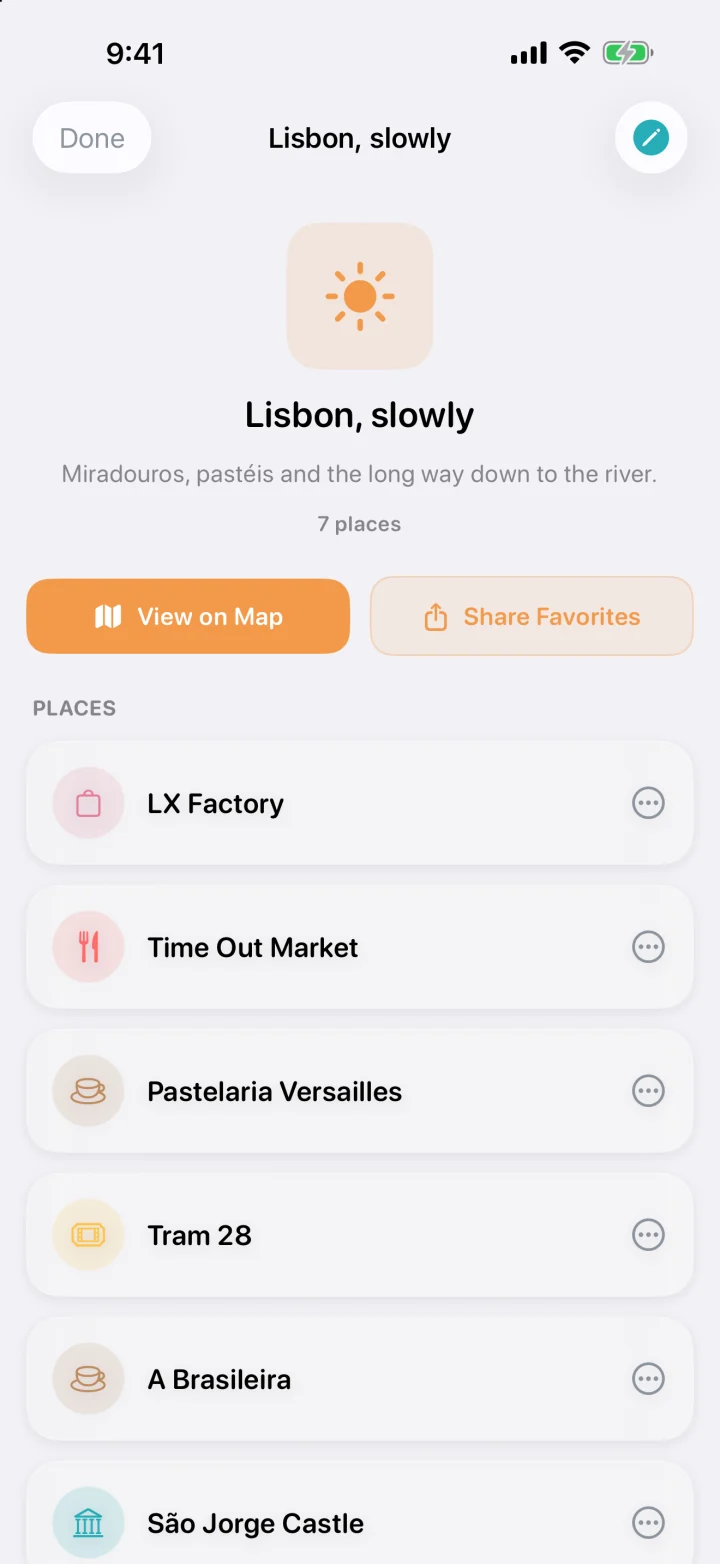
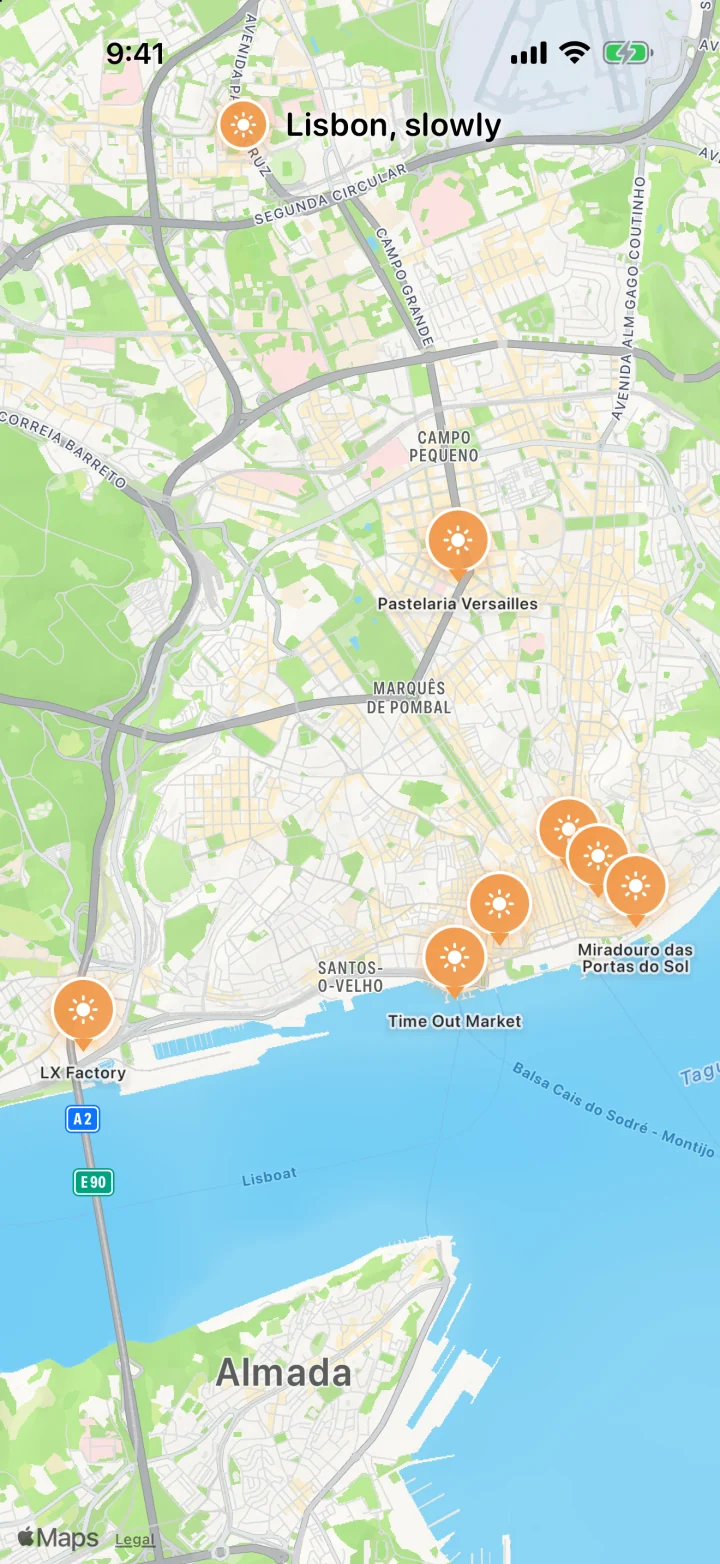
中の場所を見たり、「地図で見る」をタップしたり、鉛筆マークで編集したり、削除したりできます。コレクションを削除しても、中の場所は「お気に入り」に残ります。保存したコレクションそのものは、記録した旅ではありません。
残るもの
- お気に入り
- それぞれの場所を保存したコピー。名前、住所、カテゴリー、ウェブサイト、あなたのメモ。もとの掲載情報が消えても残ります。
- コレクション
- それぞれの名前、アイコン、色、説明と、中に入っている場所。
- 旅のコレクション
- 旅をおえると、自動でつくられます。
お気に入りとコレクションは、このiPhoneに保存されます。Ryokōya Proなら、iCloudのTrip Vaultが、あなた自身のiCloudにもバックアップします。
無料、Pro、別売りのもの
無料
- 場所の保存とコレクションづくり
- 旅のコレクション
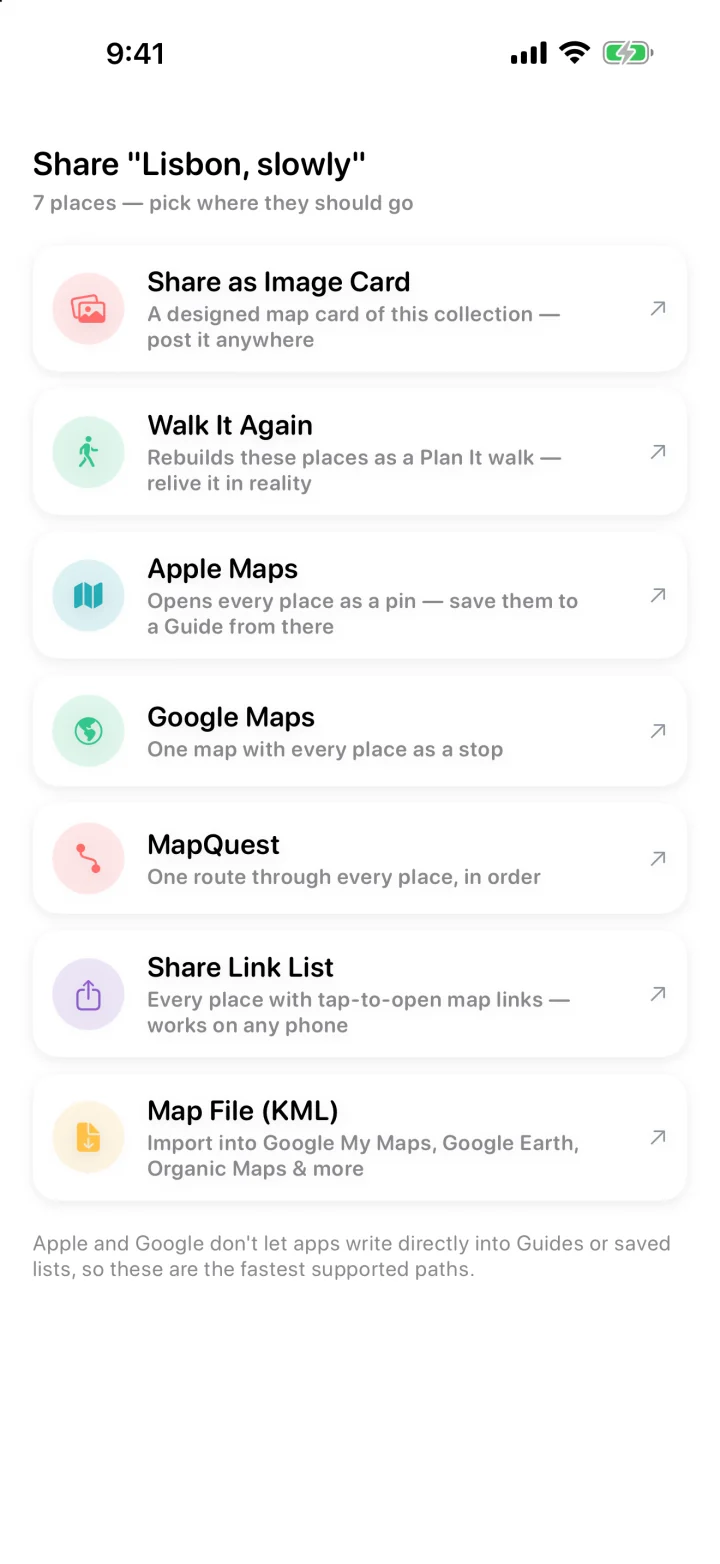
- 地図アプリ、画像カード、リンクのリスト、マップファイル
Proで加わるもの
- 行きたい場所のコレクションでのトリップレーダー:旅の途中、その場所の近くに来るとお知らせ
- iCloudのTrip Vaultでのバックアップ
知っておくと便利
- ひとつの場所が入れるのは、一度にひとつのコレクションだけ。「お気に入りのみ」にすると、どのコレクションにも入りません。
- コレクションの最後の場所を取り除くと、空になったコレクションは削除されます。
- 場所のページで「保存済み」をタップすると、すぐに「お気に入り」から外れます。
- GoogleマップとMapQuestのルートには、コレクションの最初の10か所が使われます。
「お気に入り」で出会うことば
- お気に入り
- 保存した場所。
- コレクション
- 「とっておきのコーヒースポット」のように、名前をつけたお気に入りのまとまり。
- 旅のコレクション
- おえた旅の場所から、Ryokōyaがつくるコレクション。
- 行きたいリスト
- トリップレーダーをオンにしたコレクション。まだ行ったことのない場所のために。
- KML
- Googleマイマップ、Google Earth、Organic Mapsで開けるマップファイル。
第5章・パスポート
外へ出かけた、
その証。

こんにちは。京都のリョコウメイト、コンです。パスポートには、あなたが歩いて手に入れたものが、みな大切にしまってありますよ。スタンプも、クラウンも、わたしのようなリョコウメイトもね。
案内役・白ぎつね、コン
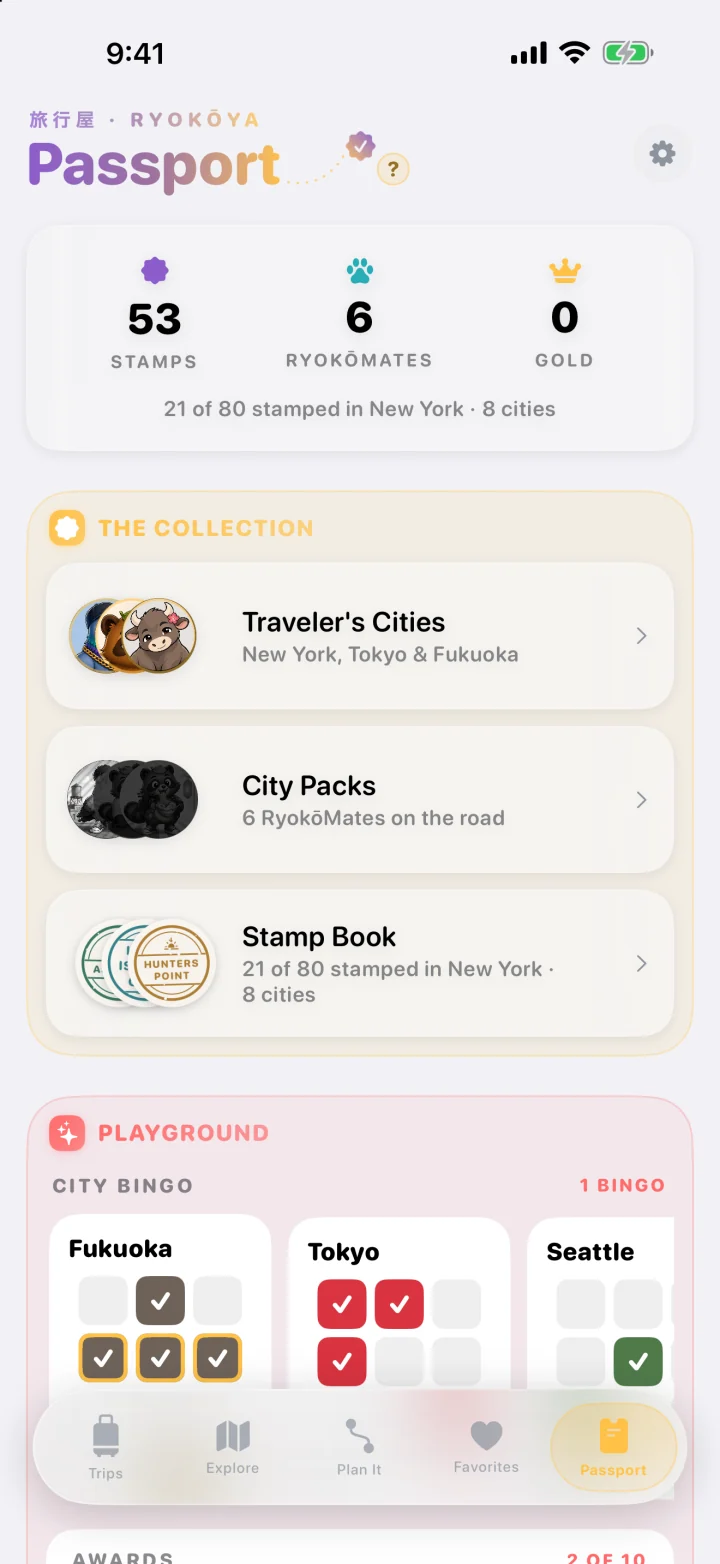
「パスポート」には、歩いて手に入れたものがすべて収まります。ある街でしばらく過ごすと、その街のスタンプがスタンプ帳に押されます。シティパックの場所を訪れると、その都市ならではのキャラクター、リョコウメイトが目を覚まし、最後には金色に輝きます。クラウン、ご当地ビンゴ、アワードも加わります。
街のスタンプRyokōMatesクラウンとゲーム
ひとつずつ、試してみよう
旅をしながら歩く
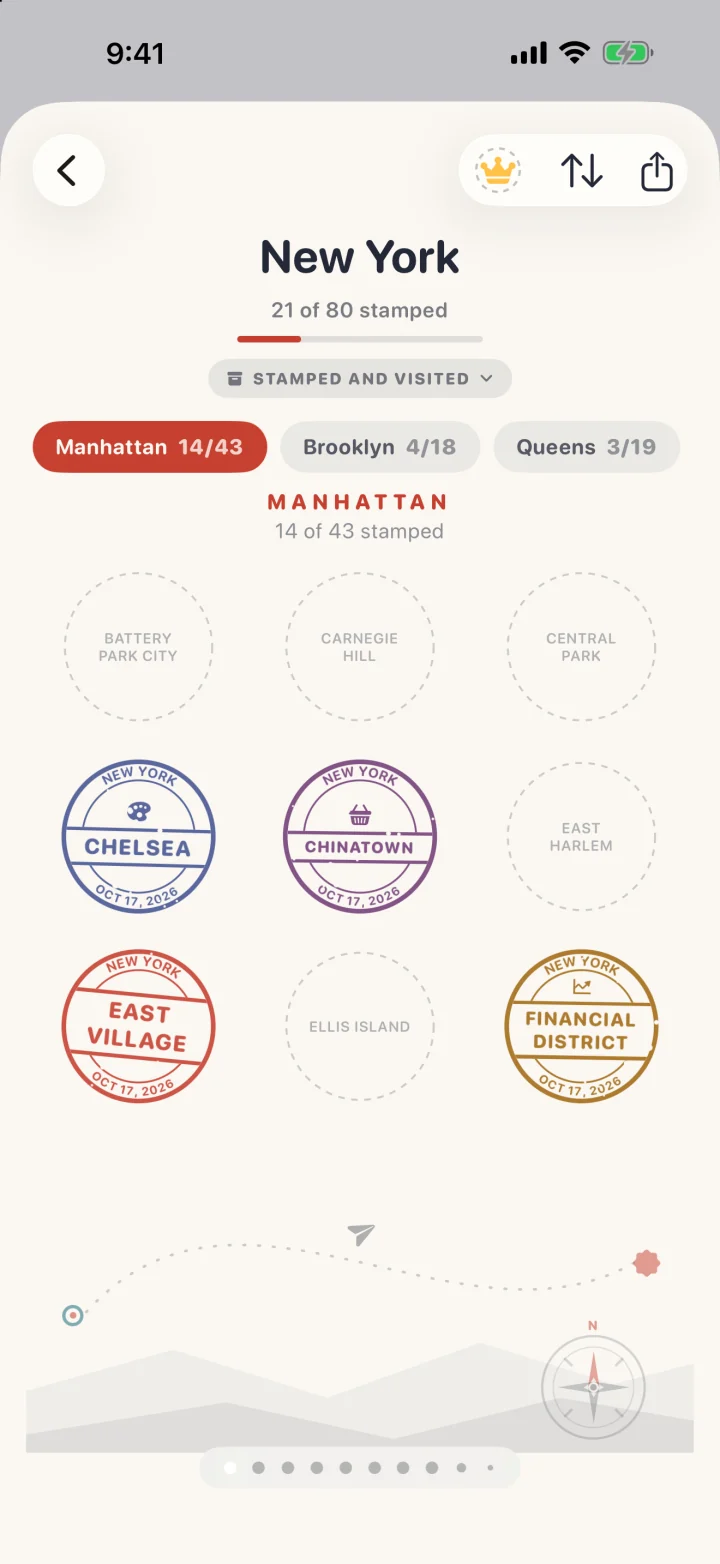
街のどこかに立ち寄るか、しばらく歩きまわると、その街のスタンプが押されます。通り過ぎただけ、電車で通過しただけでは数えません。
スタンプ帳を開く
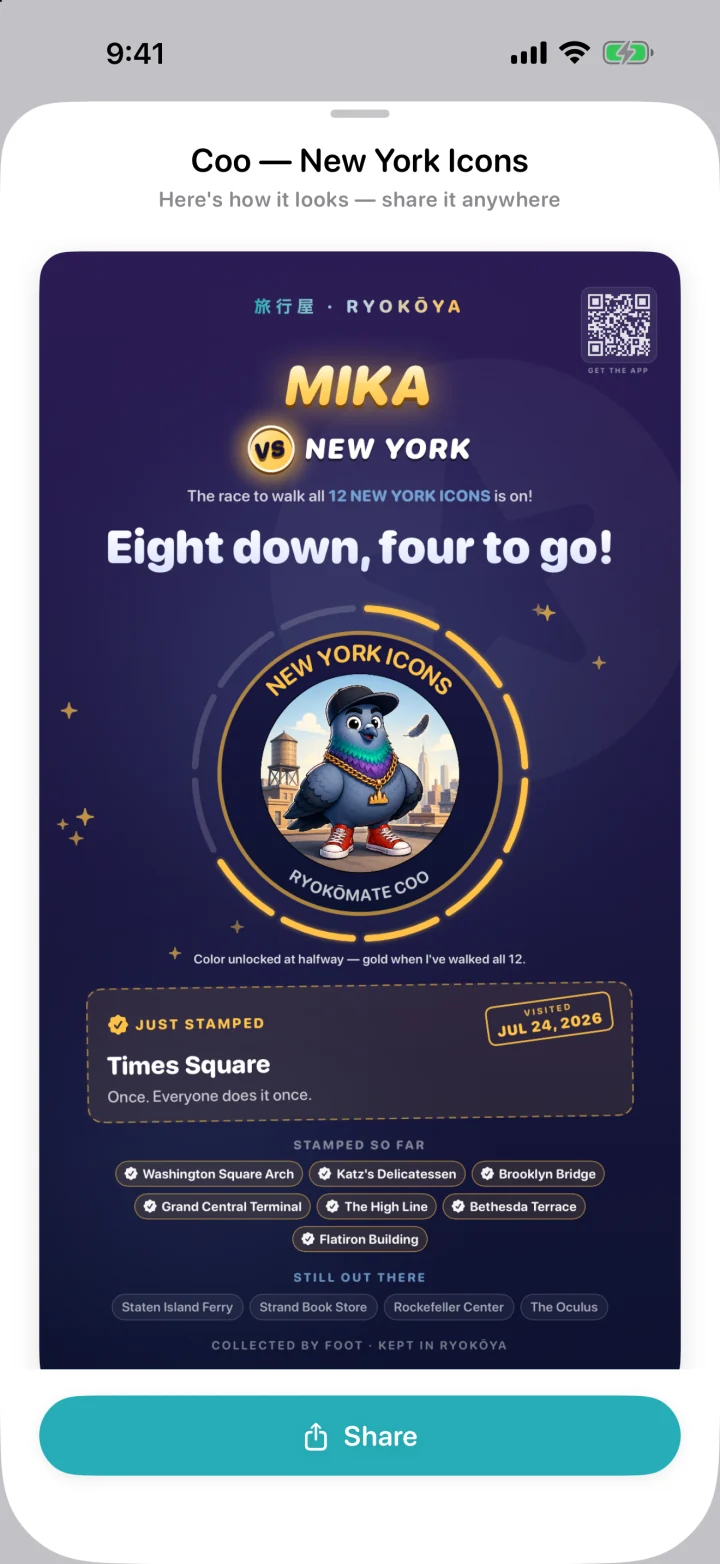
都市ごとに、スタンプのページがあります。スタンプをタップすると、最初にもらった日がわかり、そのスタンプや都市のページ全体を共有できます。「進行中」には近くの都市や自分で選んだ都市が、「スタンプ済み・訪問済み」にはそれ以外の都市が入ります。
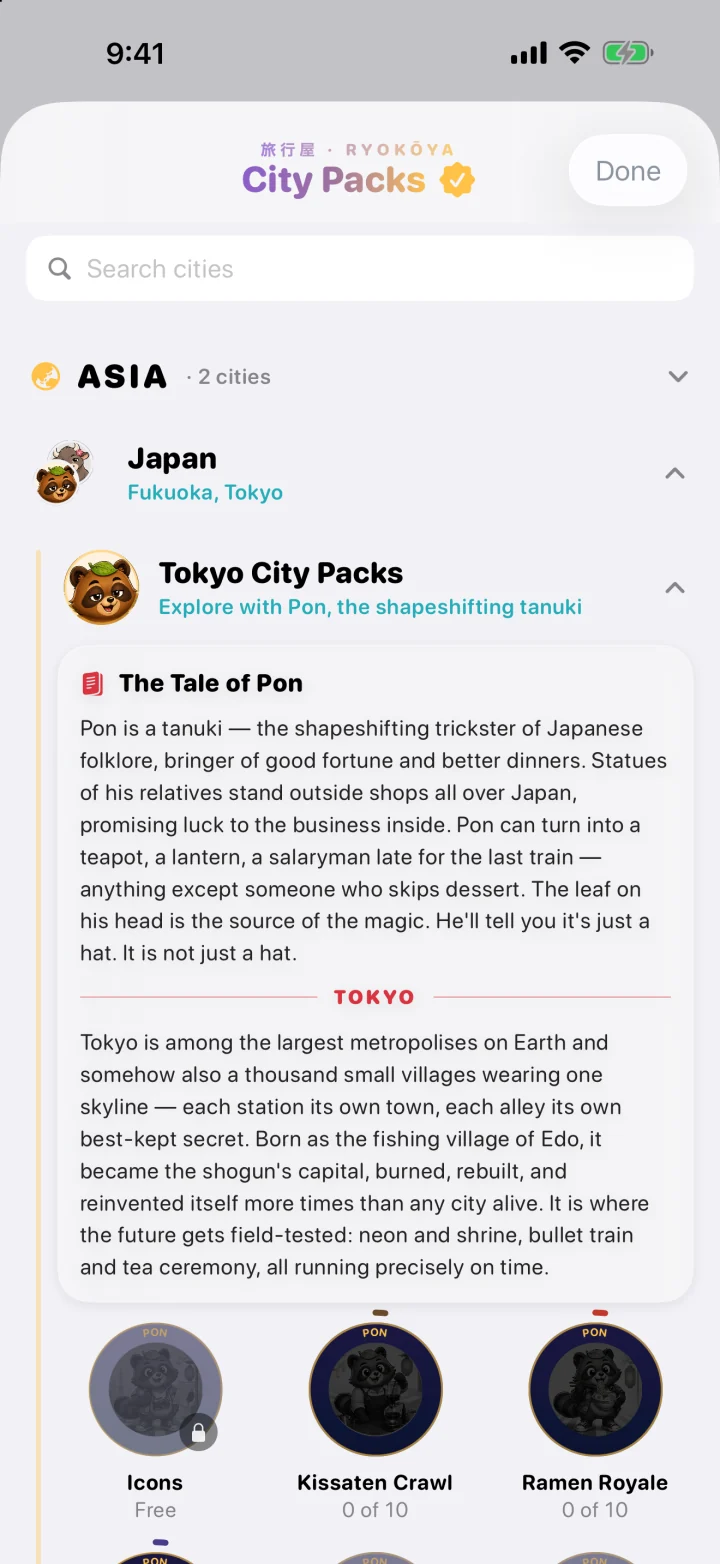
RyokōMatesに会いに行く
「シティパック」を開きます。どの都市にも無料で追加できるスターターパックがあり、ほかに購入できるパックもあります。どれも、えりすぐりの場所のリストです。51都市に、パックは全部で333種類。有料パックと都市ごとのバンドルは、Proとは別売りです。
パックの場所を訪れる
旅の途中で、パックの場所に立ち寄りましょう。最初の訪問でリョコウメイトが目を覚まし、半分まで来ると本来の色に染まり、すべて訪れると金色に輝いて、あなたのもとへやってきます。
クラウンを勝ちとる
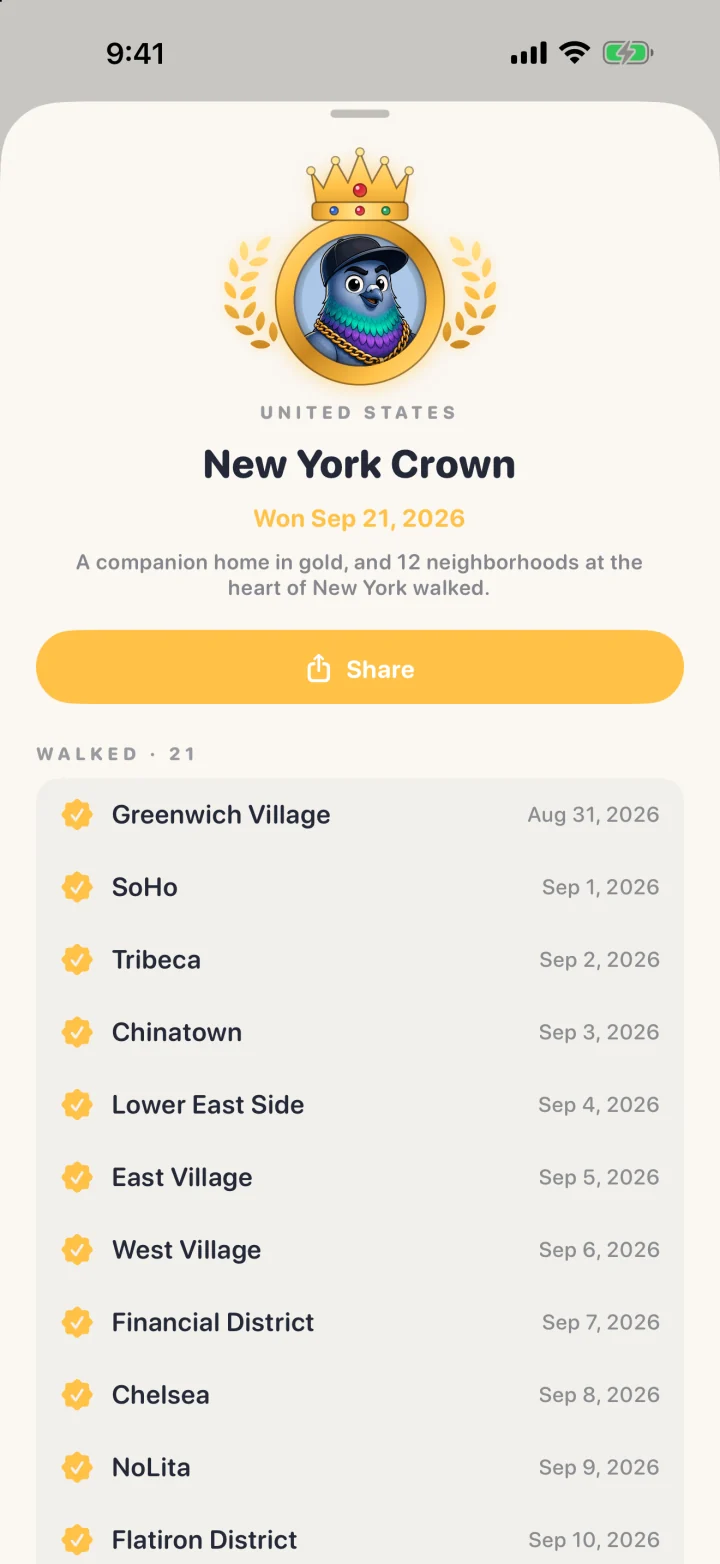
クラウンは、エリアまるごとへのごほうびです。都市の中心部、地区、テーマでまとめた街のセット。各都市のスタンプ帳のいちばん最後にあり、タップすると、まだ歩いていないところがわかります。
あそび場であそぶ
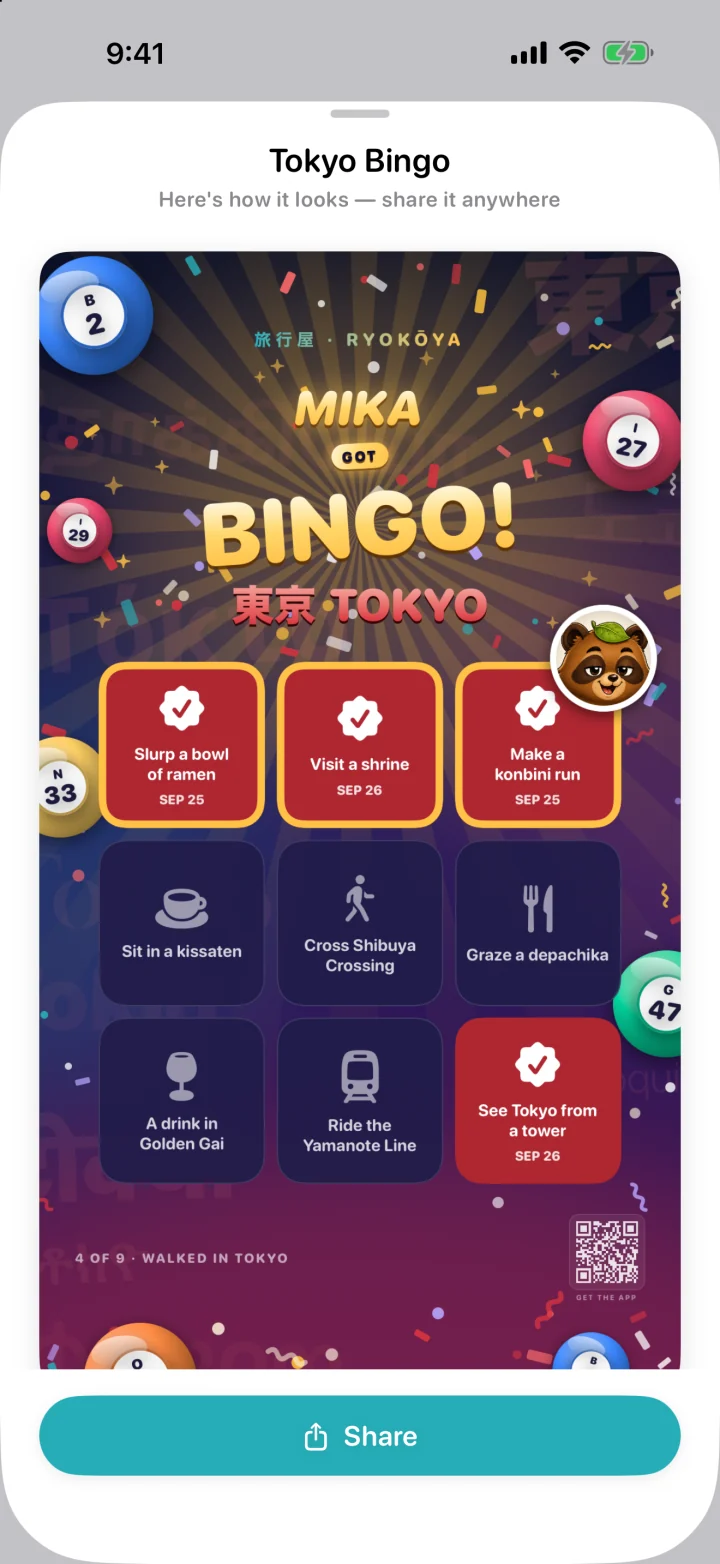
ご当地ビンゴは旅の記録からマスが埋まっていき、アワードは一日で20 km歩いた日や、23時過ぎまでの夜遊びといった偉業をたたえます。「○年前の今日」は、同じ日付の旅を思い出させてくれます。
お好みで「いつでも記録」
オンにすると、旅を記録していないときでも、パックの場所に10分以上とどまれば、訪問として数えられます。
残るもの
- スタンプ
- スタンプをもらったすべての街と、最初にもらった日付。
- シティパックとリョコウメイト
- 持っているパックと、それぞれのリョコウメイトの進み具合。
- クラウン、ビンゴ、アワード
- 旅の記録から計算されるので、歩くたびに更新されます。
パスポートは、このiPhoneに保存されます。Ryokōya Proなら、iCloudのTrip Vaultが、スタンプ、パック、パックの進み具合、バッジもバックアップします。購入したパックは、「設定」の「購入を復元」で、いつでも戻ってきます。
無料、Pro、別売りのもの
無料
- スタンプ、スタンプ帳、すべてのクラウン
- どの都市にもある、無料のスターターパック
- ご当地ビンゴ、アワード、「○年前の今日」
- いつでも記録
Proで加わるもの
- スタンプ、パック、パックの進み具合、バッジの、iCloudのTrip Vaultでのバックアップ
別売り
追加のシティパックは、1つずつ、または都市ごとのバンドルで購入できます。ずっとあなたのもので、Proには含まれません。
知っておくと便利
- 上の大きな数字をタップすると、その内訳のリストが見られます。
- 旅の途中、パックに入っている公園、名所、美術館・博物館の中で10分過ごせば、立ち寄り先の名前が最終的に何になっても、訪問として数えられます。
- パックを手に入れる前の訪問も数えられるので、追加したとたんに、すでに行った場所が光ることもあります。
- 「いつでも記録」は、自分でオンにするまでオフのままです。Ryokōyaを閉じているあいだもパックの場所に気づけるよう、位置情報へのアクセスを「常に」にする必要があります。
- あそび場は、おえた旅をもとに埋まっていきます。新しいビンゴのマスやアワードは、旅をおえたあとに現れます。
「パスポート」で出会うことば
- スタンプ
- その街で時間を過ごした証。
- スタンプ帳
- 都市ごとにページが分かれた、スタンプの帳面。
- シティパック
- 都市のえりすぐりの場所のリスト。リョコウメイトつき。
- リョコウメイト
- 京都の白ぎつね、コンのような、その都市ならではのキャラクター。パックの場所を訪れるにつれて、パックのリョコウメイトが目を覚まし、色づき、金色になります。
- 金色
- 最後の段階。パックのすべての場所を訪れた状態。
- クラウン
- エリアまるごと歩いたごほうび。都市の中心部、地区、テーマでまとめた街のセット。
- いつでも記録
- 旅と旅のあいだも、パックの場所を数えられるようにする機能。
組み合わせて使う
おでかけはひとつ。
おみやげは、たくさん。
旅の記録・旅路
とっておきたい、一週間。
- 残したい日には、その日ごとに旅をはじめます。おでかけがすんだら、旅をおえます。
- おえた旅がいくつかたまったら、旅路の提案を探すか、「旅路をつくる」で自分で選びます。
- 日々の記録と都市ごとの章を、まとめて読みましょう。旅路は旅をまとめるもので、旅の代わりになるものではありません。ひとつの旅が、いくつもの旅路に入ることもできます。
- 旅路のレシートをカスタマイズしたり、その場所をコレクションにまとめたり、本をプレビューしたりできます。
- 旅路を削除しても、中の旅は残ります。バージョン1.2.2のProでは、Trip Vaultが、おえた旅に加えて旅路もバックアップします。新しいiPhoneに移る前に、バックアップの状況を確かめてください。
パスポート・お気に入り
同じ都市に、
出かける理由をもうひとつ。
知っておきたい実用情報
思い出を、いつもそばに。
iPhoneを、しまっておけるように。
RyokōyaはiOS 26.2以降のiPhone向けで、日本語と英語で使えます。「Appleでサインイン」で、端末内のアカウントがつくられます。旅には位置情報へのアクセスが必要です。「このAppの使用中」か「常に」にしておくと、自分ではじめた旅を、画面が消えていても記録し続けられます。近くの場所を見分けられるよう、「正確な位置情報」をオンにしてください。「モーションとフィットネス」は、動きの検出と歩数に使います。
旅と旅のあいだに使うオプションの「いつでも記録」には、「常に」の許可が必要です。このスイッチは最初はオフで、ルートは記録しません。写真ライブラリへのアクセスは別の許可です。写真を自分で添えるか、Proの「写真を探す」(自動の照合)で、旅の時間帯の写真を見つけます。
あなたのiPhoneで、快適に。
iPhone Duoでは、開いても、折りたたんでも、閉じても、Ryokōyaはひとつのウインドウのまま。同じ旅がそのまま続きます。言語を日本語に設定したiPhoneでは、シティパックが、Appleマップで使われている日本語の場所の名前も認識します。
使いやすく整える。
「旅」「プラン」「お気に入り」「パスポート」の歯車から、「設定」を開きます。「さがす」には歯車がありません。「設定」には、各種の設定、許可についての案内、購入、Trip Vault、マップキャッシュの消去、診断ログの書き出しがあります。マップキャッシュを消去しても、お気に入りは消えません。タブに組み込まれたガイドをもう一度見るには、タブの上にあるタブ名をタップします。
何かを削除する前に
旅路を削除しても、中の旅は残ります。お気に入りのコレクションを削除しても、保存した場所は残ります。旅を削除すると、その旅とiCloudのバックアップが消えます。これは、アプリを削除するのとは別のことです。
「設定」→「アカウントを削除」は、まずクラウドのバックアップを消し、次に端末内のアプリのデータを消します。クラウドのコピーに接続できないときは、削除はそこで止まります。使う前に、残しておきたいものは書き出しておいてください。アプリを削除するだけなら、既存のクラウドのバックアップはそのまま残ります。
Trip Vault:
バックアップと復元。
まずは古いiPhoneを確認
タブの歯車から「設定」を開き、「Trip Vault」へ。ProとiCloudが使える状態で、自動バックアップがオンになっていることを確かめ、状況を見ておきます。おえた旅はおえたときにバックアップされ、あとからの編集はアプリを離れたときに反映されるので、変更のたびに「今すぐバックアップ」をタップする必要はありません。復元を確かめるまでは、古いiPhoneと、自分で書き出したデータをとっておきましょう。
足りない旅を取り戻す
新しいiPhoneでも、同じAppleアカウントでiCloudを使います。「設定」→「Trip Vault」→「iCloudから復元」と進みます。復元は、いまProを購入していなくても無料です。復元で埋まるのは足りない旅だけで、同じ旅が端末にあれば上書きしません。
購入は別に復元する
「設定」→「購入を復元」は、パックを含む有料の利用権の復元をAppleに依頼します。記録したルートを復元したり、旅の履歴を組み立て直したりはしません。バックアップした思い出を取り戻すのは、Trip Vaultの復元です。
コピーを持ち出す。
- カードとコレクション
- 無料の共有カードや、コレクションのリンクのリスト・KMLファイルで、結果を共有したり、場所をほかのアプリで開き直したりできます。
- GPX
- Proのルート書き出しで、ほかの地図ツール向けです。GPXのルートは、コレクションのKML(場所のファイル)とは別物です。
- メールとPDF
- Proの「サマリーをメール」と旅の本のPDF書き出しで、よりくわしいまとめを残せます。本のプレビューは無料のままです。
最初の一歩から、役に立つ
旅日記は無料。
その先は、お好みで。
Ryokōya
無料。
お試しではありません。
- 旅、ルート、物語、旅路は無制限。
- 手動の「ひとコマ」、メモ、写真、ビデオ。
- 「さがす」、お気に入り、コレクション。
- 対応エリア内での、街のスタンプとクラウン。
- レシート、ご当地ビンゴ、アワード、共有カード。
- 3つのアクティブなプラン、徒歩案内、本のプレビュー。
- パックのある51都市それぞれに、無料のスターターパック。
- 既存のTrip Vaultバックアップからの復元。
Ryokōya Pro
もっと楽しみたいときは、
Pro。
- 旅、旅路、ライブラリを、あなた自身のiCloudへ自動でTrip Vaultバックアップ。
- 立ち寄り先での、写真の自動照合。
- サマリーのメールと、旅の本のPDF書き出し。
- GPXルートの書き出し。
- 保存した場所とプランの場所の、トリップレーダー。
- ナビ中のウォークビュー。
- アクティブなプランが無制限に。
Proは、月額、年額、または1回きりの買い切り(ライフタイム)から選べます。30日間のトリップパスなら、自動更新なしでProを使えます。有料のシティパックと都市ごとのバンドルは別売りの買い切りで、Proにもトリップパスにも含まれません。お住まいの地域の現在の価格は、アプリ内でご確認ください。
自動更新のProサブスクリプションを解約するには、iOSの「設定」→自分の名前→「サブスクリプション」→「Ryokōya」と進みます。解約すると次回の更新が止まり、支払い済みの期間はそのまま使えます。購入の返金は、Appleが対応します。
次の寄り道の前に
もう少しだけ、
お手伝い。
まだ困っていること、次のおでかけのためのいいアイデアはありませんか?サポートへのご連絡は、Ryokōyaをつくった本人に届きます。
リリース以降の変更点は、アップデート情報をご覧ください。
地図が空っぽです。場所はどこに?
「さがす」で地図を動かし、「このエリアを更新」をタップしてください。検索、現在地への移動、プランの選択でも、場所を表示できます。最初の地図が静かなのは、意図したものです。
ジジの「さがす」ガイドを読む →場所を見逃した、または別の場所を選んでしまった。
立ち寄り先として認識されるには、ふつう1分ほどかかります。また、GPSや場所の掲載情報は完璧ではありません。推測された名前は、「訪問済み」で確定するか、「修正」してください。おえた一日なら、見逃した場所は「立ち寄り先を追加」、まちがった訪問は「立ち寄りではない」で直せます。
立ち寄り先を正しく直す →51都市以外でも記録できますか?
できます。旅の記録、ルート、物語は、シティパックの行き先以外でも使えます。えりすぐりのパックと街のスタンプの地図があるのは、51都市です。場所の情報、電波、天気、営業時間、Look Aroundが使えるかどうかは場所によって異なり、すべての機能がオフラインで使えるとは限りません。
旅と旅のあいだも、追跡は続きますか?
旅の記録が動くのは、あなたがはじめた旅のあいだだけです。「いつでも記録」は、近くにある、持っているパックの場所のための別のオプション機能で、最初はオフになっています。旅と旅のあいだのルートを記録するのではなく、ジオフェンスと実際の滞在を使います。
コンの説明を読む →旅の途中で、iOSがアプリを終了したら?
中断されてまもない旅は、6時間以内にアプリがふたたび起動すれば再開できます。それより時間がたった中断なら、復元するかどうかを選べます。バックグラウンドでの記録は、やはりiOS、許可の設定、電波に左右されます。記録の問題がくり返し起きるときは、サポートページで、許可の確認方法とフィールドログの書き出し方を案内しています。
データはどこに行くのですか?
記録はあなたのiPhoneに保存され、Proのオプションで、あなた自身のプライベートなiCloudにバックアップされます。旅の履歴を預かるRyokōyaのサーバーはありません。ただし、地図や天気など、説明しているサービスへの問い合わせでは、それぞれの提供元と通信します。フィールドログにはくわしい位置の履歴が含まれることがあるので、送る前に中身を確かめてください。
プライバシーポリシーを読む →